:: نحوه چند قسمت كردن تصاویر برای وب!
بهینه سازی تكههای تصویر
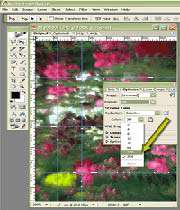
از جعبه ابزار گزینه Slice Select را انتخاب كرده و روی اولین تكة ایجاد شده در تصویر كلیك كنید تا انتخاب شود. سپس پالت Optimize را باز كنید (گزینه Window\Optimize را انتخاب كنید) و بهینه سازی مورد نظرتان را برای آن بخش انجام دهید. این مرحله را میتوانید برای هر تكهای در محیط تصویر تكرار كنید.
ذخیره فایلها
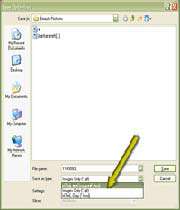
گزینه File\Save Optimzed را برای باز كردن كادر محاورهای Save Optimized انتخاب كنید. در صورتی كه میخواهید Image Ready یك فایل HTML برای جدول ضمیمه شده به تصویر ایجاد كند، گزینه HTML and Images را از منوی كشویی Save as type انتخاب نمائید. در صورتی كه تعداد زیادی از تكهها را ذخیره میكنید بهتر است با كلیك كردن دكمه New Folder پوشه جدیدی ایجاد كرده و تمام تكه تصویرها را در آن ذخیره و نگهداری كنید. برای ذخیرة تكههای بهینهسازی شده، دكمة Save را كلیك نمائید. چندین فایل ایجاد میشوند و هر فایل شامل یك تكه از تصویر است. نام فایلها برگرفته از نام فایل اصلی به همراه شماره تكه مربوطه است كه به آن ضمیمه شده است.
* توجه *
جابجایی خطوط راهنما
اگر بخواهید بعد از قرار دادن خطوط راهنما در صفحه آنها را تغییر موقعیت دهید، در ابزار Move جعبه ابزار كلیك كرده و نمایشگر ماوس را روی خط راهنمای مورد نظرتان قرار دهید و سپس آن را به محل مورد نظر بكشید.
تعیین تنظیمات تكه تصویرها
برای تعیین دقیق نحوة ایجاد و نامگذاری تكههای تصویر، گزینة File\Output Settings\Slices را انتخاب نمائید. بعلاوه میتوانید برای تعیین رنگ و شفافیت تكهها در هنگام نمایش آنها، گزینة Edit\Preferences\Slices را انتخاب كنید.
 زبان گويا نيست در بيان و ايجاد ارتباط يــک طرح خــوب دو کلـمه بيــشتر نــدارد