:: دنیای دیجیتال، بی نظیره ...!
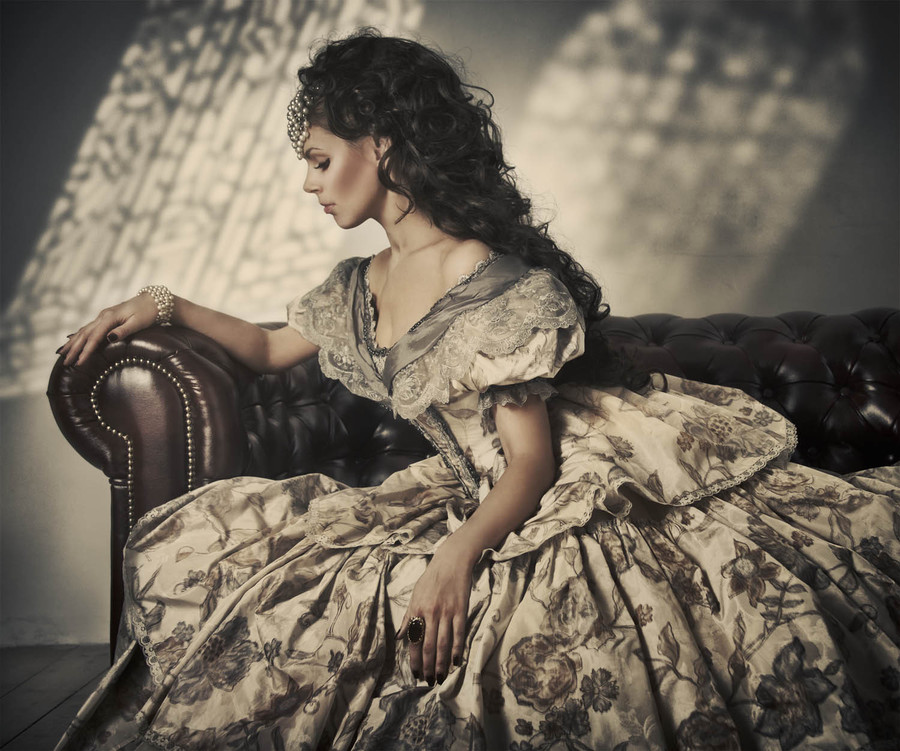
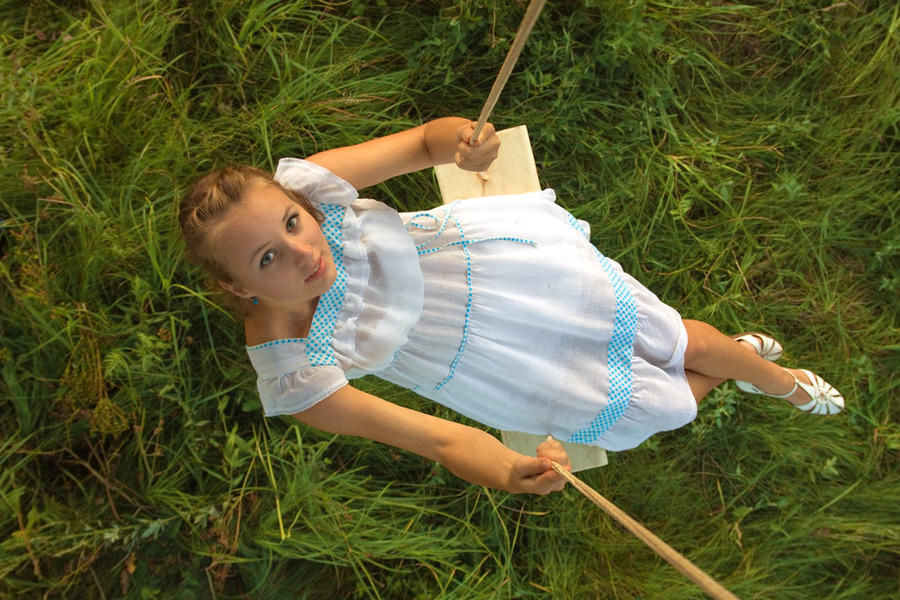
Insane Photo Illustrations by Emeric Trahand


+ نوشته شده در یکشنبه بیست و چهارم دی ۱۳۹۱ ساعت 13:29 توسط محمد حسین دادخواه
|

سخن کودکان با خدا ….
خدای عزيز ...
به جای اينکه بگذاری مردم بميرند و مجبور باشی آدمای جديد بيافرينی، چرا کسانی را که هستند، حفظ نمیکنی؟
امی
خدای عزيز!
شايد هابيل و قابيل اگر هر کدام يک اتاق جداگانه داشتند همديگر را نمیکشتند، در مورد من و برادرم که مؤثر بوده.
لاری
خدای عزيز!
اگر يکشنبه، مرا توی کليسا تماشا کنی، کفشهای جديدم رو بهت نشون ميدم.
ميگی
گوگل برخی تحریمهای خود را علیه ایران لغو کرد...
شاید بهترین خبر برای کاربران وب فارسی، خبر لغو تحریمهای کاربران ایرانی نسبت به استفاده از محصولات و امکانات برخی سایتها و سرویسها باشد. خبری که گوگل به عنوان آغاز کننده این راه، اولین قدم آنرا برداشته است. طی اعلامیهای که بهتازگی در وبلاگ رسمی گوگل منتشر شده است، این شرکت بیان داشته تا از این پس، دسترسی کاربران ایرانی را برای استفاده از برنامههای گوگل ارث، پیکاسا و مرورگر کروم آزاد میگذارد.
طبق این خبر، از این به بعد آیپیهای ایرانی قادر خواهند بود تا بدون مشکل، از این ۳ نرمافزار استفاده و آنها را به طور مستقیم از سرورهای گوگل دانلود نمایند. وقایع سال گذشته و آغاز تحریمات شدیدتر دولت امریکا نسب به ایران باعث محدودیتهای بیشتری در دسترسی کاربران به اینگونه محصولات شده بود.
Some of those export restrictions have now been lifted and today, for the first time, we're making Google Earth, Picasa and Chrome available for download in Iran. We're committed to full compliance with U.S. export controls and sanctions programs and, as a condition of our export licenses from the Treasury Department, we will continue to block IP addresses associated with the Iranian government.
بنا به گفته گوگل، این کمپانی کماکان از قوانین وضع شده وزارت خزانهداری امریکا در رابطه با این موضوع پیروی خواهد کرد و نیز، اجازه استفاده از محصولات خود را به آیپیهای دستگاههای دولتی نخواهد داد. گوگل بیان داشته است که محصولاتش، برای کمک به مردم جهت ایجاد ارتباط، اشتراک گذاشتن نظرات و یافتن اطلاعات طراحی شدهاند و دسترسی بیشتر به آنها باعث انتخاب بیشتر، آزادی بیشتر و در نتیجه، قدرت عمل بشتری برای کاربران ایران و جهان است. این اتفاق شاید بتواند کاربران ایرانی را نسبت به لغو تحریم سایر محصولات گوگل نیز امیدوار کند. آنچه که در این میان حائز اهمیت است، ادامهدار بودن این رویه است.
شماره کد۲۱
عملکرد کد :مستر ریست گوشی در حالیکه گوشی به هیچ وجه بالا نیاد –
گوشی را خاموش کرده و سه دکمه فوق را گرفته و گوشی را روشن میکنیم تا
زمانی که نوشته مربوط به فرمت بیاد بعد دکمه ها را ول می کنیم
*+ سبز+menu
شماره کد۲۰عملکرد کد :divert به شماره مورد نظر در حالت اشغال بودن گوشی
#شماره*۶۷**
شماره کد۱۹عملکرد کد :divert به شماره موردنظر در حالت عدم پاسخ گوئی ( no Reply )به تلفن زده شده.
#شماره*۶۱**
شماره کد۱۸عملکرد کد :divert به شماره مورد نظر در هر حالتی.
#شماره*۲۱**
شماره کد۱۷عملکرد کد :کنترل شماره ای که به عنوان divert درصورتیکه گوشی اشغال باشد ، تعیین گردیده است.
#۶۷#*
شماره کد۱۶عملکرد کد :کنترل شماره ای که به عنوان divert درصورتیکه شبکه دچار اشکال باشد( آنتن نباشد) تعیین گردیده است.
#۶۲#*
شماره کد۱۵عملکرد کد :کنترل شماره ای که به عنوان divert در صورتیکه به تلفن پاسخ داده نشود ، تعیین گردیده است.
#۶۱#*
شماره کد۱۴عملکرد کد :کنترل حالت) call waiting انتظار گوشی).
#۴۳#*
شماره کد۱۳عملکرد کد :فرمت گوشی یا همون مستر ریست . مناسب برای زمانیکه گوشی خیلی خیلی قاطی کرده است. درواقع این کد درایو C گوشی را فرمت میکند و البته تمامی برنامه ها و فایلهای موجود بر روی این درایو از بین خواهند رفت . بعد از وارد کردن این کد ، گوشی از شما تقاضای وارد کردن security code را خواهد داشت که اگر آنرا قبلا تغییر نداده باشید ۱۲۳۴۵ میباشد.
#۷۳۷۰#*
شماره کد۱۲عملکرد کد :Reset گوشی یا همان بازگشت به حالت تنظیمات کارخانه ای. مناسب برای زمانیکه گوشی قاطی کرده است . درواقع درایو C گوشی را ریست میکند (ریست گوشی بدون حذف برنامه ها) بعد از وارد کردن این کد ، گوشی از شما تقاضای وارد کردن security code را خواهد داشت که اگر آنرا قبلا تغییر نداده باشید ۱۲۳۴۵ میباشد.
#۷۷۸۰#*
شماره کد۱۱عملکرد کد :کد رمز فعلی گوشی را نشان میدهد. کد رمز گوشی در حالت عادی ۱۲۳۴۵میباشد.
#۲۶۴۰#*
شماره کد۱۰عملکرد کد :نمایش وضعیت سرعت clock سیمکارت گوشی. اگر گوشی شما دارای حالت SIM Clock Stop Allowed باشد به این معنا خواهد بود که گوشی شما میتواند درحالت کمترین میزان مصرف باطری درحالت Standby قرار بگیرد.
#۷۴۶۰۲۵۶۲۵#*
شماره کد۹عملکرد کد :تایمر گوشی و همچنین تمام امتیازات بدست آمده در بازیها را Reset میکند.
#۷۳#*
شماره کد۸عملکرد کد :در گوشیهای مدل ۳۳۱۰ و ۳۳۳۰ لگوی شبکه را حذف میکند ( IR-TCI )
#67705646#*
شماره کد۷عملکرد کد :شماره های محرمانه گوشی را نمایش میدهد.
#۳۰#*

عکس های زیبا و اشتها برانگیز از انواع پیتزا ها

عکس های زیبا و اشتها برانگیز از انواع پیتزا ها

عکس های زیبا و اشتها برانگیز از انواع پیتزا ها

عکس های زیبا و اشتها برانگیز از انواع پیتزا ها

عکس های زیبا و اشتها برانگیز از انواع پیتزا ها

عکس های زیبا و اشتها برانگیز از انواع پیتزا ها
فایل را در Image Ready با انتخاب گزینه File\Open باز كنید. هر چند میتوانید این كار را در فتوشاپ انجام دهید، اما در برنامه Image Ready یكسری از ویژگیها و مزیتهای عمومی بهینه سازی فایلها برای انتشار در وب همانند فایلهای انیمیشن GIF یا تصاویر جاوااسكریپتی دو حالته در اختیار شما میباشد.
گزینه File\Open را در برنامه Image Ready انتخاب كنید. در كادر محاورهای Open، فایلی را كه میخواهید بر روی آن كار كنید انتخاب كرده و سپس OK را كلیك نمائید.
انتخاب محیط مورد نظر
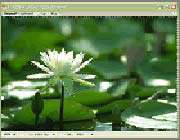
با استفاده از یكی از ابزارهای انتخابكننده در Image Ready (همانند قلم جادویی یا Magic Wand برای انتخاب محیطهای رنگبندی مشابه) محیطی از تصویر كه میخواهید شفاف شود را انتخاب كنید.
اعمال یك پوشش (Mask)
پالت Layer را با انتخاب گزینه Window\Layer فعال كنید. در حالیكه قسمت انتخاب شده در مرحله قبل هنوز فعال است كلیدهای Ctrl + Alt را پائین نگه داشته و سپس دكمه Add A Mask را كه در پائین پالت Layers قرار دارد كلیك كنید. این عمل محیط انتخاب شده را دارای پوشش میكند و پیشنمایشی از طرح نهایی به شما میدهد.
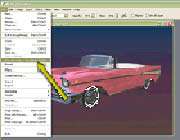
فایلی كه میخواهید به قالب gif تبدیل كنید را در فتوشاپ باز كنید. سپس گزینه File\Save For Web را انتخاب نمائید. كادر محاورهای Save For Web نمایان میشود و فتوشاپ یك كپی از فایل اصلی را ایجاد میكند و فایل اصلی را بدون اعمال تغییرات ترك میكند.
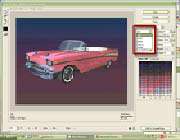
از اولین منوی كشویی در كادر محاورهای، گزینه gif را انتخاب كنید.
تنظیم نوارهای لغزنده Dither و Lossy
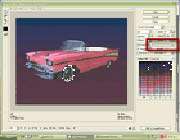
نوارهای لغزنده Dither و Lossy را انتخاب كنید. مقدار Lossy را 100 و Dither را 0 تنظیم كنید. برای كاهش اندازه فایل
حتی الامكان باید مقدار Dither را كاهش داده و مقدار Lossy را افزایش دهید. تصویر بر اساس تغییرات اعمال شده شما تغییر میكند. برای درك بهتری از تغییرات اعمال شده، به محیط پیشنمایش تصویر دقت كنید.
باز كردن و ذخیره فایل در فتوشاپ
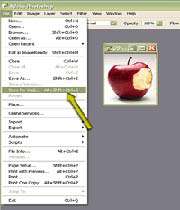
در فتوشاپ گزینه File\Open را انتخاب كنید. كادر محاورهای Open نمایان میشود. فایلی كه میخواهید به قالب gif تبدیل شود را انتخاب كرده و سپس Open را كلیك نمائید. سپس گزینه File\Save for Web را انتخاب نمائید. كادر محاورهای Save For Web فعال میشود و فتوشاپ یك كپی دیگر از فایل اصلی را ایجاد میكند.
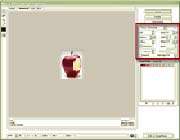
به كار عملی قبلی مراجعه كرده و نوع فشرده سازی gif و تنظیمات مربوط به Dither و Lossy را تعیین كنید. از لیست Colors كمترین مقدار را انتخاب كنید كه هیچ كاستی و كمبودی را نسبت به فایل اصلی ایجاد نمیكند. برچسب Optimized را انتخاب كنید تا نتایج را مشاهده نمائید.
قفل كردن رنگهای مهم
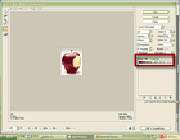
در زبانه Color Tab كلیك كنید. ابزار قطره چكان (Eyedropper) را در كادر محاورهای Save For Web انتخاب كرده و سپس یك رنگ برجسته و آشكار تصویر را انتخاب نمائید.
رنگ متناظر در قسمت Color Table برجسته میشود. با كلیك كردن دكمه Lock كه در پائین Color Table قرار دارد، رنگ انتخاب شده را قفل كنید. انجام این كار سبب نگهداری و حفظ آن رنگ در هنگام فشرده سازی تصویر میشود. برای سایر رنگهای مهم موجود در تصویر نیز میتوانید این كار را تكرار كنید.
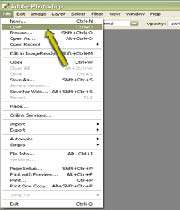
گزینه File\Open را در فتوشاپ انتخاب كنید. كادر محاورهای Open نمایان میشود. فایلی كه میخواهید با استفاده از فرمت Jpeg فشرده شود را انتخاب نمائید.
تعیین گزینههای Jpeg
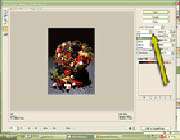
گزینه File\Save For Web را برای باز كردن كادر محاورهای Save For Web انتخاب كنید. از لیست كشویی Optimized File Format گزینه JPEG را انتخاب كنید.كنترل كننده اصلی این قسمت نوار لغزنده Quality میباشد. این قسمت تنظیم كننده درصد فشردهسازی فایل بوده و متناظر با كیفیت است. این قسمت را در وضعیت high ، medium یا low قرار دهید. به یاد داشته باشید كه مقدار بالای كیفیت سبب افزایش حجم فایل میشود و كیفیت پائین نیز فایل كوچكی را ایجاد میكند.
باز كردن فایل در فتوشاپ
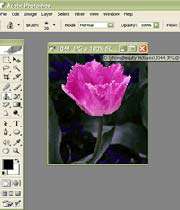
اولین قسمت این كار عملی شامل ایجاد یك پوشش در فتوشاپ است. بدین منظور فتوشاپ را باز كنید. سپس گزینه File\Open را انتخاب كنید. فایلی را كه قصد بهینهسازی آن را دارید از كادر محاورهای Open انتخاب كنید.
ایجاد یك كانال جدید

برای باز كردن پالت Channels، گزینه Window\Channels را انتخاب كنید. پارامترها را در كادر محاورهای New Channel به شكل مورد نظر تغییر دهید و برای ایجاد كانال جدید، دكمه OK را كلیك نمائید.
ایجاد پوشش
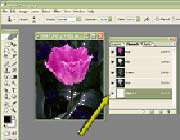
بطور پیشفرض كانال جدید تصویر را سیاه میكند. برای مشاهده تركیبی كانال و تصویر به پالت Channels رفته و قابلیت مشاهده را برای تمامی كانالها از جمله كانال جدیدی كه ایجاد كردهاید، فعال كنید. در انتهای فشردهسازی تصویر، محیطهای سفید كانال آلفا جزئیات بیشتری داشته و محیطهای سیاه جزئیات كمتری خواهند داشت. برای تاكید در جزئیات تصویر میتوانید با هر یك از ابزار نقاشی در فتوشاپ كانال را رنگ آمیزی كنید. پس از اتمام كار، قابلیت نمایش كانال alpha را در پالت Channels غیرفعال كنید.
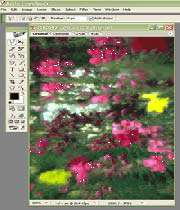
برای باز كردن فایل مورد نظر در برنامه Image Ready گزینه File\Open را انتخاب كنید.
فعال كردن خط كشها
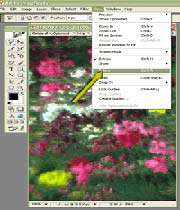
اگر خط كشها از قبل قابل مشاهده نیستند، گزینه View\Rulers را انتخاب كنید. تا خط كشها در اطراف چپ و بالای پنجره تصویر مشاهده شوند.
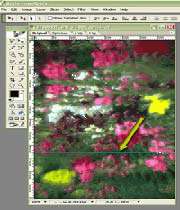
نمایشگر ماوس را بر روی یكی از خط كشها قرار دهید و دكمه ماوس را پائین نگه دارید تا اینكه شكل آن به صورت دو خط موازی تغییر یابد. سپس ماوس را به روی تصویر بكشید تا یك خط راهنمای افقی یا عمودی در تصویر قرار گیرد. خطوط راهنما را متناسب با تكههای مورد نظرتان كه قصد ایجاد آنها را دارید در تصویر قرار دهید.
تكه كردن تصویر مطابق خطوط راهنما
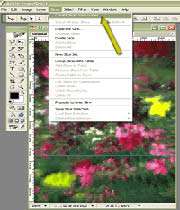
برای تكه كردن تصاویر بر اساس خطوط راهنمای جاری، گزینة Slices\Create Slices from Guides را انتخاب كنید. تكههای قرار گرفته در محیط تصویر بصورت بخشهای مستطیلی با یك رنگ مشخص دیده میشوند. تكه انتخاب شده جاری به رنگ زرد میباشد.
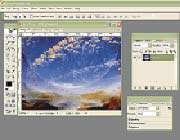
در برنامه Image Ready گزینه File\open را انتخاب كنید و سپس فایلی را كه قصد اعمال تغییرات در آن را دارید، انتخاب كنید. در این مثال، یك نقشه تصویر در اطراف هر خط از متن ایجاد میكنیم كه به صفحات مربوطه در سایت وب لینك میشوند.
انتخاب ابزار Image Map
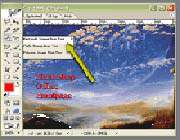
ابزار Image Map را در جعبه ابزار كلیك كرده و پائین نگه دارید تا تمامی ابزارهای مربوط به نقشههای تصویر را مشاهده كنید. گزینههای ابزار مزبور به شما امكان ترسیم اشكال مستطیل، دایره و چندضلعی را میدهند. همچنین ابزار دیگری هم برای انتخاب نقشههای ایجاد شده در این لیست وجود دارد. ابزار مورد نظر را از منو انتخاب كنید.
در میان این نرمافزارها میتوان به نرمافزارهای بسیاری برخورد کرد که در میان کاربران و طراحان از محبوبیت خاصی برخوردار هستند اما در تمامی این نرمافزار همیشه نرمافزاری برتر و محبوبتر از دیگر نرمافزارها نیز میتوان یافت و در این مورد میتوان به شاهکار شرکت Adobe اشاره کرد . نرمافزار Photoshop ، نرمافزاری که تمامی کاربران کامپیوتر با نام آن آشنا هستند و بسیاری از کاربران، حتی در سطوح مبتدی نیز از این نرمافزاری برای رفع نیازهای مختلف خود استفاده میکنند.

Adobe Photoshop CS3 Extended
آخرین نسخه از این نرمافزار محبوب است که در آن ویژگیهای بسیار متنوع و زیادی را میتوان یافت. در این نسخه ابزارهای متعدد زیادی برای استفاده کاربران قرار داده شده که به وسیله آنها کاربران به راحتی قادر به طراحی و ساخت تصاویر مختلف گرافیکی خواهند بود. از بهترین ابزارهای موجود در این نرمافزار میتوان به فیلترهای مختلف تصویری اشاره کرد که در انجام امور طراحی بسیار پرکاربرد است و به کمک آنها کاربران میتوانند افکتهای مختلف تصویری را روی تصاویرشان ایجاد کنند. همچنین از دیگر ویژگیهای این نرمافزار میتوان به قابلیت ساخت تصاویر دو بعدی و سه بعدی نیز اشاره کرد.
معرفی برخی از ویژگیهای جدید نرمافزار Adobe Photoshop CS3 Extended 10.0 Middle East
- قابلیت تایپ مستقیم فارسی و سایر زبانهای آسیایی: قابلیت منحصر به فردی که تنها در نسخههای Middle East فتوشاپ قرار دارد که کاربران فارسی زبان بدون نیاز به نرمافزار کمکی (فارسیساز و...) میتوانند فارسی تایپ کنند!
- قابلیت منحصر به فرد ویرایش و خلق سه بعدی تصاویر و متون با پشتیبانی کامل از فرمتهای نرمافزارهای برتر سه بعدی ساز دنیا همچون 3D Studio Max و...

خوب شروع میکنیم…
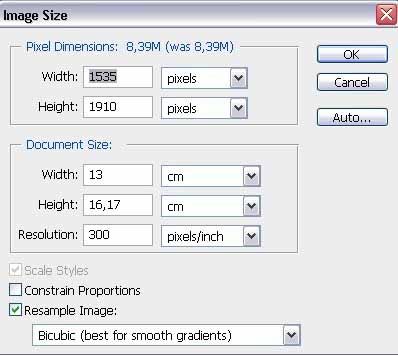
ابتدا فایل جدید میسازیم.
In File > New
Width:1535
Height:1910
سپس عکس گرگ را درون آن قرار داده و برش دهید.
من از ابزار Pen Tool برای اینکار استفاده میکنم، همچنین نشان میدهم که
چگونه این کار را انجام میدهد ( چون خیلی از افراد بلد نیستند):
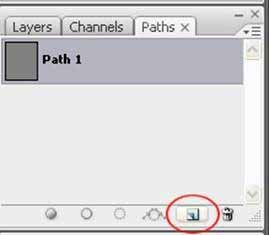
در نوار ابزار Pen Tool را انتخاب کرده و در قسمت Path palette یک Path جدید بسازید.
به قسمت لایرها برگردید و شروع به بریدن کنید. هرموقع هم که نیاز بود
میتوانید با گرفتن کلید Space عکس را جا به جا کنید تا راحت تر برش دهید.
نیازی نیست با دقت باشید زیرا بعدا به سراغ موهای گرگ خواهیم آمد.

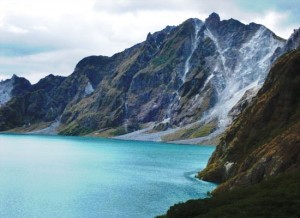
تو این آموزش قراره تا با هم عکس های خیلی ساده ای که با دوربین های دیجیتال میگیریم رو به عکس های خیلی زیبای HDR تبدیل کنیم. انجام این تکنیک خیلی خیلی ساده است ولی در عین حال جلوه ی عکس رو خیلی بیشتر میکنه.بریم سر اصل مطلب:
یه لحظه صبر کنین:
اصلا HDR چی هست؟؟؟
خوب همین اول کار باید جواب یه سوال رو بدیم که اصن تصاویر HDR چی هستن
که قراراه با هم اونا رو بسازیم. به طور کلی در پردازش تصاویر، گرافیک
کامپیوتری و عکاسی، high dynamic range imaging که به مخفف HDR گفته میشه
(ترجمه ی فارسی که من دیدم هم میشه “گستره پویای بالا”) به یک سری از تکنیک
ها گفته میشه که به شما اجازه میده گستره ی بزرگتری از روشنایی ها رو بین
روشن ترین و تیره ترین ناحیه های یک تصویر به وجود بیارید در حالی که این
کار رو نمیشه در حالت عادی با دوربین عکاسی انجام داد. برای اطلاعات دقیق
تر از HDR میتونید یه سری به wikipedia بزنید چون قراره اینجا تکنیک رو با
هم یاد بگیریم نه مفهوم خوده HDR رو 
یک تصویر واقعی HDR از ترکیب ۳ تا عکس درست میشه (گاهی اوقات بعضی ها تا ۷ عکس هم کار میکنن) که تمام این عکس ها دقیقا از یک منظره گرفته شدن ولی exposure های اونها با هم فرق داره، بعد از تهیه ی این عکس ها میان از یه نرم افزار ادیت عکس مثل photo matrix یا همین photoshop خودمون استفاده میکنن تا این ۳ عکس رو با هم ترکیب کنن تا یه تصویر خیلی دراماتیک خلق بشه. (البته خودش همینجوری خلق نمیشه، این شمایید که این کار رو میکنید) این کار ممکن برای افرادی که آماتور هستند یه مقدار گیج کننده باشه ولی اینجا سعی میکنیم تا حد ممکن ساده بگیم که هم بتونن افکت رو اجرا کنن.
اینا جند تا از نمونه های تصاویر اچ دی آر هستن:

هنر حدیث آرزومندی و داستان مهجوری و مشتاقی روح آدمی است و مذهب تسلایی است برای ارواح آرزومند و ستارة امیدی است در آسمان زندگی مهجوران و مشتاقانی که در این جهان ستارهای ندارند.
در اینکه کلیّة ادیان دارای جنبههای روحی و ایدهآلی هستند و داستان مادّه و جسم را فروگذاردهاند تا حدیث روح را از سر بگیرند، جای شکّی نیست. تسلّایی که مذهب به بشر هدیه میکند و سر و سامان و نظمی اخلاقی که به زندگی او میبخشد، به جای خود مهمّ است. امّا از آن مهمتر خواب و خیال و رؤیای دلپذیری است که دین و ایمان به بشر ارزانی میدارد و همین رؤیا است که بشر را وا میدارد تا با زندگی بسازد و به امید رستگاری عُقبی و جاودانی روح، و باز پیوستن به درگذشتگان عزیز، درد قفس مادّه و زندانِِ تن و رنجِ زیستِ این جهان را ایّوبوار تحمّل کند. امّا مذهب برای تبلیغ و انتشار خود، هیچگاه حربهای ظریفتر و وسیلهای مؤثّرتر از هنر نیافته است و همچنین برای تجسّم جنبة ایدهآلی و روحی خود، جز آنکه به هنر توسّل بجوید، گریزی نداشته است. هنر نیز که همچون مذهب فرزند روح آدمی است و جز داستان هیجانهای روحی و شوقها و دردها و امیدها سرگذشتی در آستین ندارد و تاروپود آن را رؤیا و خواب و خیال به هم میبافد.
گرافیک از آن دست هنر هایی است که در کشور ما کمتر شناخته شده و محدود کار هایی هم که در این زمینه صورت گرفته نتوانسته است به
شناخت بیشتر این هنر کمک کند. در ابتدا باید گفت که دو نوع گرافیک وجود دارد گرافیک کامپیوتری و گرافیک دستی یا همان هنری.
گرافیک مجموعه ای از رنگها، طرحها، شکلها و تصاویری می
باشد که یک هدف را دنبال می کند و همچنان معنا دهنده هر
موضوع، پیوند دهنده هر
موضوع و
جان بخشیدن به هر موضوع می باشد.
بصورت واضح تر می توان گفت که گرافیک احساسات و عواطف
درونی یک نقاش است که از طریق قلم مو و رنگ آنرا بیان می
کند و در نتیجه امکان
دارد که پیام روشن و واضحی برای همه افراد نداشته باشد و امکان دارد برای بعضی واضح و برای بعضی بی معنی و بی مفهوم باشد یعنی یک
نقاش عواطفش را بیان می کند و کاری به این ندارد که مخاطبش منظورش را درک می کند یا خیر. به همین دلیل از یک تابلوی نقاشی؛ افراد مختلف
برداشت های متفاوتی دارند.
اما یک گرافیست موظف است پیام خود را به گونه ای بیان کند
که حتما مخاطبش منظورش را دریافت کند اما اینکه آیا مورد
پسند مخاطب قرار می
گیرد یا خیر بستگی به سلیقه شخص دارد که سلیقه ها متفاوت است هنر گرافیک چون تکثیر می شود و به دسترس طیف های مختلفی از مردم
قرار می گیرد و متعلق به همه می شود، مثل نقاشی شخصی نیست و هیچ وقت به عنوان تابلو در یک قاب و تنها از یک شخص نیست.
گرافیک از سلسه هنرهای تجسمی است که صد البته برای کسانی
که آن را با نقاشی اشتباه میگیرند (چون شاید برای شما هم
اتفاق افتاده باشد
سلام خدا جون …
میدونم ازم دلخوری ،
میدونم چند وقته بهت سر نزدم ،
میدونم چند وقته فراموشت کردم !
خدا جون میخوام واست از دلتنگیم بگم ،
میدونم مثه همیشه سنگه صبورمی .
دلم خیلی گرفته ،
این بار نه از دور و بریهام ، نه از دنیا ، از خودم !!
یه مدته حضورت توی لحظه های بودنم احساس نمیشه !
یه مدته بودنت توی زندگیم کمرنگ شده !
یه مدته از گناه ابایی ندارم !
یه مدته دیگه از سنگینی نگاهت شرم ندارم !
یه مدته توی مرداب زندگی غرق شدم !
یه مدته بنده ی ناسپاس شدم !
یه مدته مغرور شدم !
خدا جون نمیدونم چرا دیگه صدای اذونت آرومم نمیکنه !
یه مدته شنیدن صدای “الله اکبر ” اذونت مضطربم میکنه !
اضطراب از فاصله ی افتاده بین من و تو
خدا جون … تو کمکم کن !!
نذار از تو تهی بشم ، نذار با نبودنت بمیرم !
“دستمو بگیر، کمکم کن“
شاید آرام تــر می شدم !!!
فقــط و فقـــط
اگر می فهمیدی ،
حرفهایم به همین راحتــــی که می خوانی نوشته نشده اند !!!

در طبیعت قانونی وجود دارد به نام استتار. استتار یک راهبرد است که حیوانات برای مخفی ماندن از دید شکارچیان به کار می گیرند.
به گزارش پایگاه اطلاع رسانی شبکه خبر به نقل از پایگاه اطلاع رسانی دیلی
میل، وولفرز عکاس این تصاویر باورنکردنی به خوبی توانسته است، لحظاتی را
شکار کند که حتی با دیدن آن به سختی می توان حیوانی را در آن تشخیص داد.
برخی حیوانات برای استتار، از پوست خود بهره می گیرند، برخی برف را ترجیح
می دهند و بسیاری از آنان نیز به شاخ و برگ درختان و علف های روی زمین پناه
می آورند تا خود را از دید دشمنان مخفی کنند.
اما آن چیزی که آنان نتوانسته اند خود را از آن مخفی کنند، لنز دوربین این هنرمند و عکاس طبیعت است.
وولفرز بیش از 35 سال است که زندگی خود را صرف عکاسی در صحرای آفریقا،
جنگل های بارانی آمریکای جنوبی، کوه های آمریکا و دشت های پر برف کانادا
برای ثبت این تصاویر شگفت انگیز کرده است .
در این تصویر پرنده باقرقره را مشاهده می کنید که همه تلاش خود را کرده است ، اما توانسته عکاس را فریب دهد.

زمانی که بنیاد جهانی حیات وحش (WWF سرنام World Wildlife Fund) تصمیم گرفت به جنگ شکارچیان غیرقانونی برود، سلاحی غیرمعمول را نیز در دستور کار قرار داد: هواپیماهای بدون سرنشین یا Droneها. اما این هواپیماها با انواع نظامی که تصور کشتار و قتل را با خود به همراه دارند، متفاوت هستند. این هواپیماها غیرمسلح و بسیار سبک بوده و کاربران آنها را با دست به هوا پرتاب میکنند. این Droneها با دستکاری بسیار زیادِ هواپیماهای مدل ایجاد شدهاند. پس از مذاکراتی کوتاه، نپال به عنوان سایت پایلوت برای آزمایش این ابزارهای محافظ حیات وحش انتخاب شد. این هواپیماها که در اواسط سال ۲۰۱۲ به بهرهبرداری رسیدهاند، به روشی جدید برای متوقف کردن شکارچیان غیرقانونی تبدیل شدهاند.

 زبان گويا نيست در بيان و ايجاد ارتباط يــک طرح خــوب دو کلـمه بيــشتر نــدارد