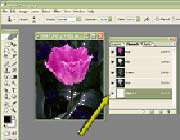
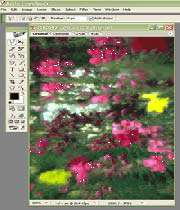
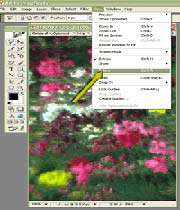
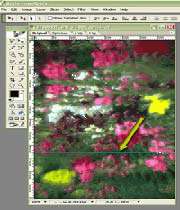
:: آموزش ساخت یک تصـــویر تایپو گرافــــی در فتوشاپــــ!

 فتوشاپ را اجرا کنید.......

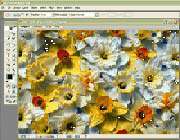
با فشردن کلیدهای Ctrl+O عکس مورد نظر را وارد فتوشاپ نمایید .


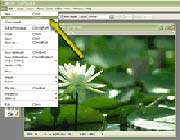
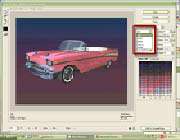
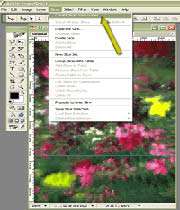
2. بعد از اینکه تصویر مورد نظر را وارد فتوشاپ کردید بر روی منوی Select از نوار ابزار بالای صفحه کلیک کرده و گزینه Color Range  را انتخاب کنید .


از لیست باز شو Select  ،گزینه Shadow را انتخاب کنید .


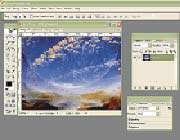
همانطور که مشاهده می کنید یک سری از قسمت های تصویر به حالت انتخاب در آمده است . در این مرحله باید پشت سرهم یکبار کلیدهای Ctrl+C را برای کپی گرفتن قسمت مورد نظر و برای Paste کردن آن کلیدهای Ctrl+V را بزنید . قسمت کپی گرفته شده در یک لایه جدید ایجاد می شود . من لایه اول را برای اینکه بهتر متوجه بشوید غیر فعال میکنم .


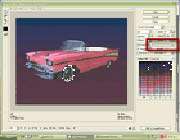
3. در مرحله بعدی بر روی منوی Select از نوار ابزار بالای صفحه کلیک کرده و گزینه Color Range  را انتخاب کنید . اینبار به جای گزینه Shadow گزینه Midtones را انتخاب کنید .


4. در این مرحله باید پشت سرهم یکبار کلیدهای Ctrl+C را برای کپی گرفتن قسمت مورد نظر و برای Paste کردن آن کلیدهای Ctrl+V را بزنید . قسمت کپی گرفته شده در یک لایه جدید ایجاد می شود


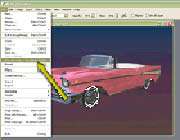
5. لایه دوم در حالت انتخاب می باشد . لایه اول را غیر فعال کنید .  بر روی منوی Edit  در نوار ابزار بالای صفحه کلیک کرده و گزینه Fill را انتخاب کنید . سپس از لیست گزینه USE گزینه 50%gray را انتخاب کرده و بر روی OK کلیک کنید


6. لایه اول را انتخاب کنید . (از بالا) مرحله 5 را تکرار کنید ولی به جای گزینه 50%gray اینبار Black را انتخاب کنید


7. لایه شماره 2.3 را با پایین نگه داشتن کلید Ctrl از روی صفحه کلید انتخاب کرده و در مرحله بعدی کلیدهای Ctrl+E را بزنید تا هر دو لایه یکی شوند

8. بسیار خوب امیدوارم تا این مرحله سخت نبوده باشه .
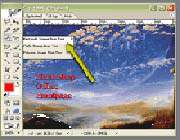
2 لایه جدید ایجاد کنید . برای اضافه کردن لایه جدید بر روی آیکون Create A new Layer کلیک کنید . با کادر قرمز مشخص شده است .

9. ابزار Paint را انتخاب کرده و پس زمینه لایه سوم را سفید کنید . بعد از تغییر رنگ لایه را غیر فعال کنید

10. در این مرحله می خواهیم یک صفحه جدید با توجه به ابعاد تصویر ایجاد کرده و یک متن دلخواه در آن قرار بدهیم . برای ایجاد صفحه جدید کلیدهای Ctrl+N را بزنید و اندازه خود را با توجه به تصویر آموزش وارد کنید . من ابعاد 900×800 را وارد کردم . سعی کنید متن شما زیاد منظم نباشد یعنی کمی فونتها نسبت به بقیه خطها بزرگتر و کوچکتر یا کمی تو پر باشند . (متن را از سایت ویکی پدیا کپی کردم )

11. حالا باید متن را تبدیل به یک قلم براش کنیم . برای انجام اینکار ابتدا ابزار Rectangular Marquee Tool را انتخاب کنید و دور خطوط کشیده شده را به حالت انتخاب در بیاورید . به تصاویر زیر دقت کنید کاملا مشخص می باشد


بعد از انتخاب کادر از نوار ابزار بالای صفحه منوی Edit را انتخاب و از لیست پیوندها گزینه Define Brushes Preset را انتخاب کنید . یک نام را به دلخواه برای این قلم در نظر بگیرید

12. بسیار خوب وارد طرح اصلی شده و لایه 4 را انتخاب کنید . ابزار Brush را از جعبه ابزار انتخاب کرده و قلمی که در مرحله قبل ایجاد کرده ایم را انتخاب می کنیم .  کمی می توانید اندازه قلم را بزرگتر کنید . حال شروع به پر کردن صفحه و جایی که طرح اصلی وجود دارد بکنید .

13. به این مرحله خوب دقت کنید . بعد از اینکه صفحه را با متن مورد نظر پر کردید . لایه متن را غیر فعال کنید .

14. لایه دوم را انتخاب کرده و کلیدهای Ctrl+A را از روی کیبرد بفشارید تا لایه  انتخاب شود (Select) . سپس با زدن کلیدهای Ctrl+C یک کپی از ناحیه انتخاب شده بگیرید و در مرحله بعدی برای اینکه ناحیه انتخاب شده از حالت انتخاب خارج شود کلیدهای Ctrl+D را از روی کیبرد بفشارید .

15. حالا باید لایه شماره 4 را انتخاب کرده ویک لایه ماسک با کلیک بر روی آیکون Add layer Mask به آن اضافه کنیم (با کارد قرمز آیکون مورد نظر مشخص شده است)

16. در مرحله 14 ما یک کپی از لایه مورد نظر گرفتیم . به این مرحله خوب دقت کنید . کلید Alt را از روی کیبرد پایین نگه دارید و روی لایه ماسک سفید رنگ کلیک کنید تا رنگ صفحه تغییر کند . کلید Ctrl+V را بزنید تا لایه کپی گرفته شده وارد لایه ماسک شود ( در صورتیکه کلید Alt را پایین نگه ندارید این مرحله به درستی انجام نمی شود )

17. در مرحله بعدی کلیدهای Ctrl+I را از روی صفحه کلید بفشارید .

18. برای اینکه نتیجه کار را مشاهده کنید بعد از انجام مرحله بالا لایه اصلی کنار لایه ماسک را انتخاب نمایید


19. لایه سفید رنگ را فعال کنید .


20 . روی لایه متن تایپ شده دابل کلیک کنید و تنظیمات پیش فرض گزینه Gradient Overlay را تغییر بدهید


21. ابزار Brush را انتخاب کرده و یک قلم با سختی قلم صفر و اندازه 300 انتخاب کنید . دقت داشته باشید که رنگ فورگراند مشکی باشد .
حالا برای اینکه تصویر شما کمی بهتر بشه می توانید با انتخاب لایه کناری لایه ماسک یک سری از قسمت های متن تایپ شده را محو کنید


:: چگونه رنگ ها باعث موفقیت یک سایت میشوند؟(گرافیکیا بخونن)!

ممکن است شما از اهمیت رنگ‌ها در طراحی وب‌سایت با خبر نباشید و برای شما آبی یا سبز بودن یک سایت مهم نباشد، حال جالب است بدانید که رنگ‌ها می‌توانند تفاوت‌های عمده و قابل توجهی را برای مخاطبان وبلاگ شما به وجود بیاورند.
در ورای هر رنگ و لحنی، موجی از تأثیرات روانی وجود دارد که در این پست قصد بررسی آنها را دارم.

انسان از راه‌های مختلفی به هیجان می‌آید. یکی از راه‌های هیجان زده کردن یک فرد استفاده از رنگ قرمز بر روی دیوارهای اتاق آن فرد است. دانشمندان قبلا این به این نتیجه رسیده بودند که فردی که در یک اتاق قرمز رنگ زندگی می‌کند، دارای ضربان قلب و فشار خون بالاتری نسبت به فردی است که در یک اتاق آبی رنگ زندگی می‌کند، رنگ قرمز نماد هیجان است.

درست به همین دلیل است که شرکت‌های تولید کننده فست فود از این رنگ به عنوان رنگ اصلی دوم استفاده می‌کنند که می‌توان به نمونه‌هایی چون پپسی، کوکا کولا و مک‌دونالد اشاره کرد.

رنگ‌ها احساسات را بر می‌انگیزند
رنگ‌ها می‌توانند مردم را تحریک کنند، شوق مردم را افزایش بدهند و یا می‌توانند کاری کنند که افراد احساس صمیمیت و یا آرامش کنند.
برای مثال سایت‌های شرکت‌های تولیدکننده نوشیدنی از رنگ قرمز استفاده می‌کنند، این رنگ تداعی کننده گرماست و باعث می‌شود تا شما به فکر نوشیدن بیفتید!

internet-logo-colors

ادامه نوشته

:: خلـــــــق یه صورت فلزی زنگ زده!

در این آموزش مراحل طراحی یک صورت فلزی زنگ زده با خطوط نزولی انتزاعی در فتوشاپ را به شما نشان می دهم. هدف از این آموزش ارائه چند تکنیک جالب برای استفاده از بافت روی پوست انسان و همچنین ایجاد خطوط انتزاعی ساده با استفاده از ابزار Warp است.
این یک آموزش فتوشاپ مبتدی-متوسط است.
توجه: این آموزش فتوشاپ در CS6 انجام می گیرد، بنابراین ممکن است بعضی از عکس ها یا اسکرین شات های موجود نسبت به نسخه های قبلی دارای ترکیب متفاوتی باشند.
در اینجا پیش نمایش افکت نهایی این آموزش را مشاهده می کنید: )برای تصویر بزرگ تر روی تصویر کلیک کنید(:


مرحله 1
سند جدیدی به ابعاد 800 در 1020 پیکسل با بک گراند سیاه ایجاد کنید، تصویر مدل را در فتوشاپ باز کنید و قسمت سر و شانه مدل را جدا کنید و روی سند اصلی Paste کنید. سایز این لایه را تغییر دهید و آن را در وسط سند قرار دهید، سپس از یک پاک کن نرم برای محو کردن لبه ها به صورتی که در زیر نشان داده شده استفاد کنید.
ادامه نوشته

:: آموزش همراه با یک مطلب علمی!

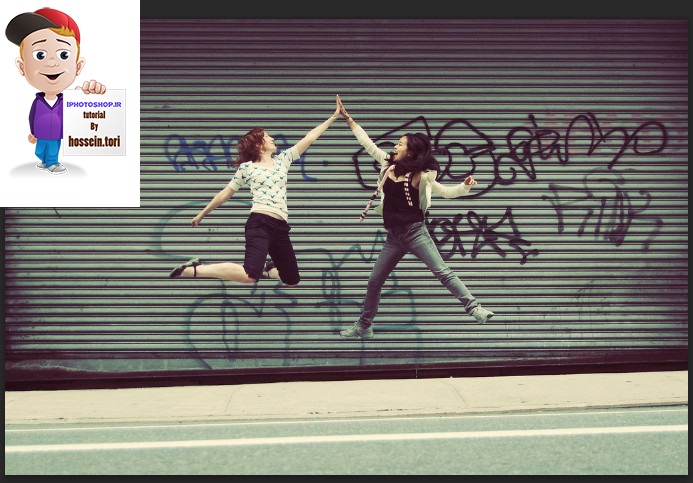
اینبار سراغ شما اومدیم با یه آموزش خیلی خیلی ساده اما در بعضی عکس ها نتیجه ای بسیار قابل قبول ! در این آموزش یاد میگیرد که چطور به عکس افکت ویژه ای بدید و رنگ عکس رو یکپارچه سازی کنید .  البته آموزش در چند مرحله بسیار ساده انجام میشه و همه افراد حتی کسانی که خیلی کم با فتوشاپ آشنا هستند قادر به انجام دادنش هستند.  آموزشی جذاب . با ما باشید.آموزش چی میخواد؟  یه عکس که تو طبیعت از خودتون گرفته باشید !
اول عکس رو باز کنید .


01

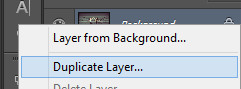
حالا از لایه مورد نظر کپی بگیرید.


02

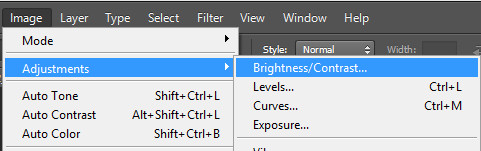
حالا یکم عکس رو واضح تر کنید ! چطوری ؟ در این آموزش از روش زیر استفاده کنید.


03

بینی باشد ، نظر شما چیست ؟  
ادامه نوشته

:: ایجاد افکت پلاستیک مایع در فتوشاپ!

ایجاد افکت پلاستیک مایع در فتوشاپ

ایجاد افکت پلاستیک مایع در فتوشاپ


در این آموزش یاد میگیرید که چطور در چند مرحله و خیلی سریع افکت زیبای پلاستیکی که ذوب شده رو در فتوشاپ ایجاد کنید.خوبیه اینجور آموزش ها اینه که میتونید همین افکت رو روی متن یا خیلی چیزای دیگه هم استفاده کنید.
خوب، بیاین شروع کنیم.
گام اول
برای شروع از منوی file>open عکس رو تو فتوشاپ باز میکنیم. میبینید که عکس به شکل یک لایه با نام background باز شده. روی لایه ی Background دابل کلیک کنید و در پنجره ای که باز میشه اسم اون رو به mouse تغییر بدید.


گام دوم
حالا با استفاده از ابزاره Eyedropper Tool (کلید میانبر I) از رنگ قسمت پایین موس نمونه برداری میکنیم.کافی Eyedropper Tool رو که انتخاب کردید یه جایی اون پایین کلیک کنید تا رنگ انتخاب بشه

ادامه نوشته

:: طراحی بافت طبیعی کاغذ در فتوشاپ (تنها در چند دقیقه)!


تو این آموزش میخوام طریقه ی ساختن یه بافت خیلی رئال و واقعی از کاغذ رو در چند دقیقه بهتون یاد بدم که به راحتی با چند تا افکت و فیلتر خیلی ساده درست میشه. بیاین شروع کنیم:
گام اول:
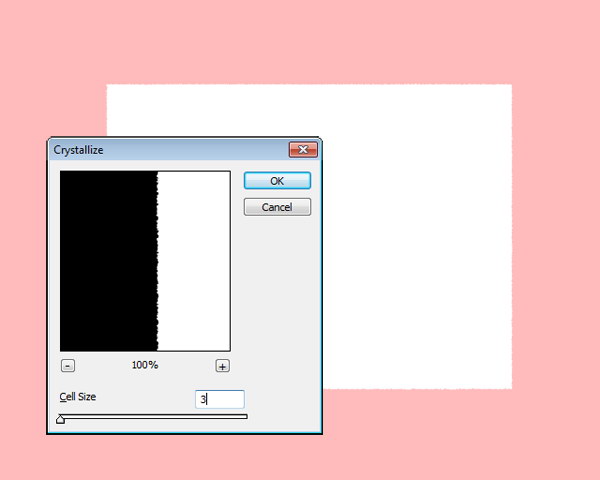
یه داکیومنت جدید با اندازه های ۱۰۲۴ *۱۲۸۰ پیکسل بسازین. با استفاده از ابزاره Rectangular Marquee tool درست وسط صفحه به شکل مستطیل یه Select بگیرین (توجه: الان این کارا رو در همین لایه ی Background که داریم انجام دادیم). حالا دکمه ی “Q” رو بزنین – با این کار وارد مود quick mask میشین-. به منوی Filter>Pixellate< Crystalize برین و برای اندازه سلول (Cell size) اندازه ی ۳ رو قرار بدین و ok رو بزنین. برای اینکه دوباره به حالت عادی برگردیم دوباره کلید “Q” رو بزنین. کلیدهای ترکیبی Ctrl+alt+shift+N رو برای ساخت یک لایه جدید بزنین و بعد کلید “D” رو بزنین – اگه قبلا نگفتم بگم که با زدن این کلید دو رنگ اصلی در فتوشاپ بر میگردن رو حالت Default که همون سیاه و سفیده- ، حالا با زدن دکمه های ترکیبی Ctrl+Delete لایه ای که توش قرار دارین رو با رنگ سفید Fill کنین و Select رو با زدن کلیدهای Ctrl+D غیر فعال کنین.


ادامه نوشته

:: ایجاد افکت طبیعی اشک در فتوشاپ!

سلام. تو این آموزش میخوام طریقه ی اجرای افکت رئال اشک روی صورت رو با هم کار کنیم. منظورم این افکته:


خوب… پس برای شروع باید یه عکس مناسب برای اجرای افکت روی اون داشته باشیم، که میتونید اون رو با یه کم جستجو تو اینترنت پیدا کنید یا از همینی که اینجا هست استفاده کنید. عکس رو باز کنید و ابزاره Pen رو انتخاب کنید و با اون شکلی شبیه به فرم اشک رو بکشید و داخل اون رو هم به رنگ سیاه در بیارید.

ادامه نوشته

:: آموزش نکات ریز در فتوشاپ!


چطور میشه عکس هایی که به صورت یخورده  کج{ زاویه دار }  گرفته شدند رو صاف کرد . خب البته این نمیشه گفت آموزش بیشتر یه نکته و ترفند  آموزشی هست ولی خوب کاربرد زیادی در طراحی های طولانی و تلفیقی داره .! کلا ۳ ۴ دقیقه وقت میبره پس  با ما باشید.خب فرض کنید که تصویری که شما گرفتید مثل عکس زیر یخورده کج هست.

original

{ البته تصاویر زیر بر روی سیستم عامل مک هستش و ممکنه یخورده واستون تازگی داشته باشه ولی واسه شما یخورده ظاهرش فرق میکنه و همه همونه }

حالا مثل عکس زیر خط کش یا همون ruler tool   رو انتخاب کنید. {تو فتوشاپ cs6  سمت چپ ششمین ابزار روش کلیک راست کنید میبینید}

ادامه نوشته

:: آموزش تصویری یک شکلات | ایلاستراتور!


cast2

در این بخش با نحوه ساخت یک شکلات با نرم افزار حرفه ای ایلاستراتور آشنا خواهید شد

در ابتدای این کار طرح مورد نظر را با مداد روی کاغد می کشیم و …

sketch

ادامه نوشته

:: ۵ تکنیک باورنکردنی مفید و غیر مخرب در فتوشاپ!

۵ تکنیک باورنکردنی مفید و غیر مخرب در فتوشاپ

تعریف اصطلاح مخرب destructive و غیر مخرب Non-destructive
اگر طراح و کاربر فتوشاپ باشید شاید به مواردی در پروژه های خود برخورد کرده باشید که مثلا قسمتی از تصور را با ابزار پاک کن، پاک کرده اید و بعد از کمی کار بروی پروژه بخواهید قسمت های پاک شده را برگردانید در حالت معمول چنانچه شانس بسیار بالایی داشته باشید می توانید از پنل History چند گام به عقب تر بروید و تصویر اولیه را داشته باشید که باز با این کار کلیه ی کارهایی که انجام داده اید نیز از بین می رود و تازه در بسیاری از موارد نمی توانید این کار را انجام دهید پس استفاده از ابزار پاکن یک روش مخرب است چون شما قسمت هایی از تصویر را از دست می دهید ولی در همین مورد پاک کردن روش دیگری نیز وجود دارد که غیر مخرب است یعنی هر زمانی که اراده کنید می توانید قسمت های پاک شده را برگردانید که این کار با لایه ماسک انجام می گیرد.

۵ تکنیک باورنکردنی مفید و غیر مخرب در فتوشاپ
برای اینکه یک طراح عالی در فتوشاپ باشید Non-destructive workflows (گردش کارهای غیر مخرب) حیاتی هستند. اگرچه اغلب توسط مردم نادیده گرفته می شوند. من نیز شخصا دیر خود را به خطر انداخته و این تکنیک ها ی غیر مخرب را در فتوشاپ استفاده کردم. بعد از یادگرفتن این تکنیک ها گردش کاری من به طور چشمگیری افزایش پیدا کرد و قادر بودم تصاویرم را بعد از تمام کردن ترکیب ها خیلی آسان تر ویرایش کنم.

ادامه نوشته

:: ۵ تکنیک دیگر غیر مخرّب و به طور باور نکردنی مفید در فوتوشاپ!

۵ تکنیک دیگر غیر مخرّب و به طور باور نکردنی مفید در فوتوشاپ

اگر مانند یک حرفه ای به فوتوشاپ اشتیاق داشته باشید، استفاده از جریان کار غیر مخرّب ضروری است. شما با کار کردن به صورت غیر مخرّب، انعطاف بیشتری در کار خود خواهید داشت. و چون تغییرات ثابت نیستند، شما توانایی ویرایش ترکیبات هنری خود را در هر زمان خواهید داشت. این مخصوصاً برای کار مشتری مفید است. اگر درخواست مشتری شما در هر زمان تغییر کرد، شما بدون نیاز به انجام دادن دوباره چیزی می توانید سریع و به آسانی کار خود را ویرایش کنید. ممکن است به یاد بیاورید که ما قبلاً منتشر کردیم :

اگر این مقاله را مطالعه نکرده اید، من آن را توصیه می کنم؛ چون که تمام انواع تکنیک های غیر مخرّب مفید را پوشش می دهد مانند dodge/burn, adjustment layers, masking, lens flare و دیگر موارد! امروز می خواهم ۵ تکنیک غیر مخرّب دیگر فوتوشاپ را با شما در میان بگذارم. هر کدام از این تکنیک ها واقعاً به روند کار من کمک کرده است، بنابراین امیدوارم شما آن ها را تست کنید!

ادامه نوشته

:: آموزش فتوشاپ برای مبتدی ها: ۶ تکنیک برای خارج کردن هر چیزی از پس زمینه!

نوشت

۶ تکنیک برای خارج کردن هر چیزی از پس زمینه

این سری از آموزش ها برای مبتدی ها در فتوشاپ است. من این ویژگی ها را به طور کامل توضیح می دهم تا برای مبتدی ها کار سختی نباشد. امروز من به شما ۶ تکنیک نشان می دهم که می توانید با آن اشخاص/اشیاء را از پس زمینه هایشان بیرون بکشید. از حالا دیگر بیرون کشیدن چیز ها برای شما سخت نیست!

بیرون کشیدن چیزها یکی ار بدترین دشمن ها برای کسانی است که به تازگی کار با فتوشاپ را شروع کرده اند. در حالی که بیرون کشیدن فیگورهای هندسی کار ساده ای است، بیرون کشیدن چیز هایی مانند درخت و یا مو های بلوند یک مدل کار بسیار سختی است. یک راه فوق العاده برای رسیدن به این موضوع وجود ندارد اما چندین تکنیک برای بیرون کشیدن موضوعات طبیعی که باید استخراج شوند وجود دارد. در اینجا ۷ تکنیک بیرون کشیدن را به شما نشان می دهیم که می توان با آن تقریباً هر چیزی را مجزا کرده و خارج کنیم.

چطور می توانیم:
- اشیاء با فرم ساده را بیرون بکشیم
- یک شخص را بیرون بکشیم
- اشیاء تیره را از پس زمینه سفید بیرون بکشیم
- ابرها و شعله ها را بیرون بکشیم
- با استفاده از Channels مو را بیرن بکشیم
- حیوانات پشمالو را بیرون بکشیم
- پلاگین های پر قدرت بیرون کشیدن چیز ها

قبل از شروع: در تمرین های زیر باید ابتدا لایه پس زمینه را از حالت قفل خارج کنید و یک تصویر جدید در فتوشاپ باز کنید. برای خارج کردن لایه پس زمینه از حالت قفل در پنجره layers بر روی آن دوبار کلیک می کنیم (عموماً در پایین سمت راست قرار گرفته است) و OK را در پنجره ای که ظاهر شده است می زنیم.

برای کاربران alt=options. ctrl=cmd :mac

ادامه نوشته

:: تاثیر رنگها در فروش محصولات و تبلیغات!

در این مطلب  براتون یه مقاله خیلی خوب رو میارم که درباره تاثیر رنگها در تبلیغات و فروش محصولاته. مطمئنا برای طراحان بسته بندی و خیلیای دیگه میتونه مفید باشه. میدونم ممکنه خیلی از طراحای گرافیک اینها رو بلد باشن اما خب یادآوریش خالی از لطف نیست. بهرحال یا به قول یه نفر بحرحال خوشحالم میکنین منو از نظراتتون باخبر کنین. ممنون

در ابتدا سعی می کنم با گذاشتن یه عکس منظور کلی رو بیان کنم و در ادامه  توضیح بیشترو میارم. 

همونطور که می بینین در میزان فروش یه جنس حدود 93% ظاهر اون مهمه. و حدود 85% از اهمیت ظاهر اون محصول به رنگ اختصاص پیدا میکنه.  رنگ باعث میشه مارک اون محصول حدود 80% بیشتر قابل شناخت باشه (اهمیت رنگ انتخابی لوگو و برندینگ).

رنگ یکی از قویترین ابرازهای طراحیه. با اینکه مفهوم رنگهای متفاوت در جاهای مختلف جهان متفاوته اما بهرحال میشه مفهوم کلیشونو اینجور بیان کرد:

رنگ زرد: دید مثبت و جوان پسند داره و اغلب جلب توجه میکنه. بنابراین سعی میشه در ویترین مغازه ها بیشتر بکار بره.

رنگ قرمز: افزایش انرژی و ضربان قلب که حالت اضطرار رو برای بیننده ایجاد میکنه. بنابراین از اون بیشتر برای حراجها استفاده می کنند. قضیه بدو آتیش زدم به مالم! D:

رنگ آبی: در طرح احساس امنیت و اطمینان رو حاصل میکنه و بیشتر در بانکها! و کارهای تجاری استفاده می شه. 

رنگ سبز: بهترین رنگ که برای چشم که راحت تره خوندنش سبزه. برای ایجاد حالت آرامش در مغازه ها و تبلیغاتها بکار برده میشه.

رنگ نارنجی: حالت تهاجم و تکاپو رو القا می کنه و اغلب در تبلیغات ها و مغازه ها در امور فروش، خرید و subscribe بکار برده میشه.

رنگ صورتی: رنگ رمانتیک و زنانه. بیشتر برای محصولات در ارتباط به خانمها و دختران جوان بکار میره.

رنگ سیاه: قدرتمندی و براقیت از نشانه های این رنگ است. بیشتر در فروش محصولات شیک و گرانقیت بکار می برنش.

رنگ بنفش: رنگ بنفش بیشتر مایه آرامش و جوانیه. از اون در محصولات ضد پیری و زیبایی بکار می برن.

:: نوشتن متن ها بر روی دیوار سنگی در photoshop!

Untitled-2


توضیح: حتما در بسیاری از فیلم ها و یا حتی کار های گرافیکی مشاهده کرده اید که متنی بر روی دیوار سنگی نوشته شده است . این گونه از کار های گرافیکی بسیار جذاب میباشند و به عبارتی کلمه ی رمز آلود را میتوان در مورد آن  تصاویر بیان کرد. در آموزش پیش روی شما میتوانید این مهارت را فراگیرید تا خودتان چنین عکس هایی را به راحتی در فتوشاپ ایجاد کنید . با ما باشید!

{بدرد تبلیغات و دیزاین اسم های شخصی هم میخوره }

 نرم افزار : فتوشاپ

سطح: ابتدایی

کاربرد: طراحی و دیزاین بنر و یا اسم های  شخصی

مدت زمان آموزش : ۳۰ دقیقه

Untitled-2


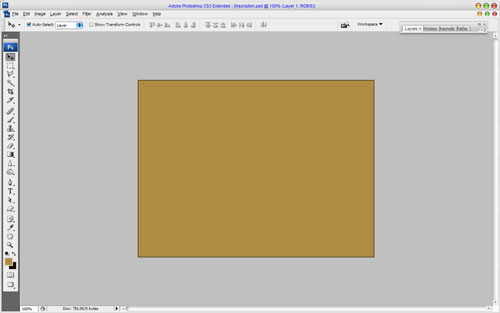
فتوشاپ را باز کنید یه لایه جدید کاری بسازید .{ ctrl+n } با اندازه های ۶۰۰×۴۵۰  واحد pixed . حالا به پس زمینه یک رنگ مناسب شبیه رنگ زیر بدهید . چگونه ؟ shift + f5 رو بزن . حالا از use  گزینه color رو انتخاب کن و از اونجا رنگی شبیه ae8c42 رو انتخاب کنید. { در فتوشاپ cs5  باید خودتون انتخاب کنید چون کد بالا نزدیک به رنگ اصلی ما در آموزش هست . }

inscription_01

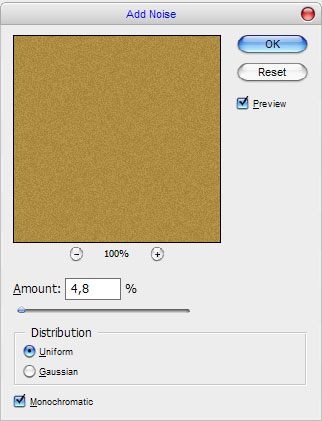
حالا برید سراغ فیلتر زیر  :    filter>noise  و تنظیمات مثل شکل زیر

inscription_02


ادامه نوشته

:: آموزش به حرکت در آوردن چرخ ماشین در فتوشاپ

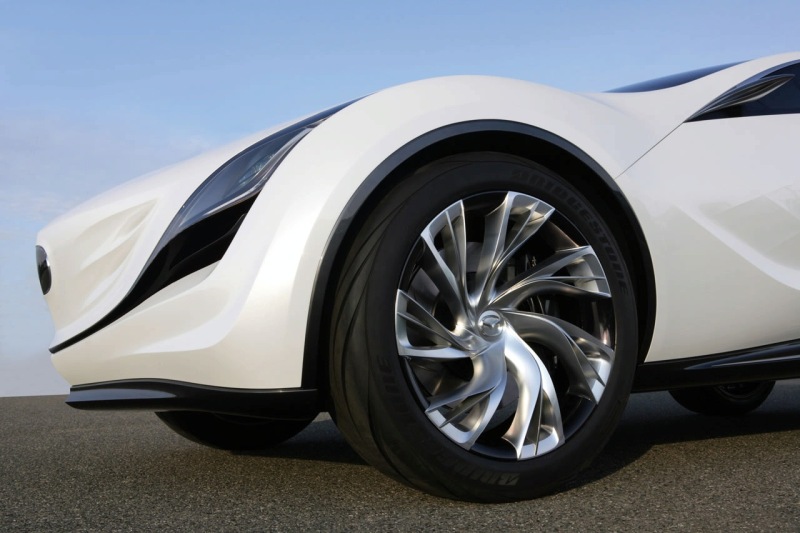
mazda_kazamai_concept6

خوب دوستان بازم سلام،

تو این آموزش یاد میگیرید که چطور عکس چرخ یک ماشین که ایستاده رو مثل عکس ماشین در حال حرکت کنید.

خوب اول از همه به یه عکس ماشین نیاز دارید:

mazda_kazamai_concept6


عکس ماشین رو داخل فتوشاپ باز کرده و از ابزار Quick selection tool استفاده و چرخ ماشین رو انتخاب کنید:

Untitled-1


سپس وارد منوی زیر شوید Filter > Blur > Radial Blur و تنظیمات زیر را انجام میدهیم:

Untitled-2


ادامه نوشته

:: نحوه پیش نمایش فایل‌ها در مرورگرها و سیستم‌ها!

فایل‌های تصویری نسبت به آنچه در سیستم‌های مكینتاش دیده می‌شوند با آنچه در كامپیوترهای PC دیده می‌شود یا از یك مرورگر به مرورگر دیگر به شیوه متفاوتی مشاهده می‌شوند. مانیتورهایPC تنظیمات گامای بالاتری نسبت به مانیتورهای سیستم‌های مكینتاش دارند، بطوریكه تصاویر در PC ها تیره تر دیده می‌شوند. تفاوت در نوع مرورگرها در هنگام ساخت جداول یا كار با دیگر محیط‌های طرح‌بندی سبب مشاهده آنها به شیوه متفاوت می‌شود. هنگام آماده كردن فایل‌ها برای انتشار در وب، بررسی و آزمایش تمامی فایل‌ها در تعداد مختلفی از مرورگرها و سیستم‌ها نتیجه مناسبی در اختیارتان قرار می‌دهد. در این كار عملی اغلب گزینه‌های مربوط به پیش نمایش و مشاهده یك فایل در قالب‌های مختلف بررسی شده است.


باز كردن فایل در Image Ready  


نحوه پیش نمایش فایل‌ها در مرورگرها و سیستم‌ها

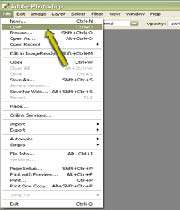
فایل را در Image Ready با انتخاب گزینه File\Open باز كنید. هر چند می‌توانید این كار را در فتوشاپ انجام دهید، اما در برنامه Image Ready یكسری از ویژگی‌ها و مزیت‌های عمومی بهینه سازی فایل‌ها برای انتشار در وب همانند فایل‌های انیمیشن GIF یا تصاویر جاوااسكریپتی دو حالته در اختیار شما می‌باشد.


ادامه نوشته

::  نحوه ایجاد یك فایل GIF شفاف!

مزیت مهمی كه فایل‌های GIF نسبت به فایل‌های JPEG دارند آن است كه می‌توانید محیط معینی را در فایل‌های gif بصورت شفاف و فاقد هر نوع رنگ تعیین كنید. به این معنی كه می‌توانید افكت‌های سایه‌داری برای پس زمینه صفحات وب قرار دهید. محیط‌های شفاف و بدون رنگ در فایل‌های GIF كاملاً غیرقابل مشاهده هستند. در این كار عملی نحوة ایجاد تصاویر شفاف در Image Ready توضیح داده شده است.


باز كردن فایل در Image Ready  


نحوه ایجاد یك فایل GIF شفاف

گزینه File\Open را در برنامه Image Ready انتخاب كنید. در كادر محاوره‌ای Open، فایلی را كه می‌خواهید بر روی آن كار كنید انتخاب كرده و سپس OK را كلیك نمائید.


انتخاب محیط مورد نظر  


نحوه ایجاد یك فایل GIF شفاف

با استفاده از یكی از ابزارهای انتخاب‌كننده در Image Ready (همانند قلم جادویی یا Magic Wand برای انتخاب محیط‌های رنگ‌بندی مشابه) محیطی از تصویر كه می‌خواهید شفاف شود را انتخاب كنید.


اعمال یك پوشش (Mask)  


پالت Layer را با انتخاب گزینه Window\Layer فعال كنید. در حالیكه قسمت انتخاب شده در مرحله قبل هنوز فعال است كلیدهای Ctrl + Alt را پائین نگه داشته و سپس دكمه Add A Mask را كه در پائین پالت Layers قرار دارد كلیك كنید. این عمل محیط انتخاب شده را دارای پوشش می‌كند و پیش‌نمایشی از طرح نهایی به شما می‌دهد.


ادامه نوشته

:: نحوه ساخت فایل‌های gif برای وب!

فایل‌های gif كارایی زیادی دارند از جمله برای استفاده در وب آنها را می‌توان تا حد امكان فشرده كرد. همانطور كه در كارهای عملی بعدی مشاهده خواهید كرد، فایل‌های gif امكان ساخت انیمشن و یا شفافیت را در عین حفظ كوچكی فایل می‌دهند. البته فایل‌های gif از تصاویر عكس بخوبی پشتیبانی نمی‌كنند. در صورتی كه مایلید تا جزئیات بیشتری از فایل‌های عكس در اختیار داشته باشید، استفاده از قالب‌بندی نوع Jpg مناسب‌تر از gif است.


باز كردن و ذخیره فایل در فتوشاپ  


 نحوه ساخت فایل‌های gif برای وب

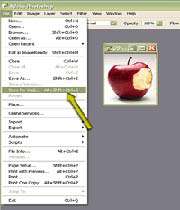
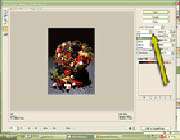
فایلی كه می‌خواهید به قالب gif تبدیل كنید را در فتوشاپ باز كنید. سپس گزینه File\Save For Web را انتخاب نمائید. كادر محاوره‌ای Save For Web نمایان می‌شود و فتوشاپ یك كپی از فایل اصلی را ایجاد می‌كند و فایل اصلی را بدون اعمال تغییرات ترك می‌كند.


انتخاب قالب‌بندی بهینه شده فایل  


 نحوه ساخت فایل‌های gif برای وب

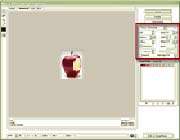
از اولین منوی كشویی در كادر محاوره‌ای، گزینه gif را انتخاب كنید.


تنظیم نوارهای لغزنده Dither و Lossy   


 نحوه ساخت فایل‌های gif برای وب

نوارهای لغزنده Dither و Lossy را انتخاب كنید. مقدار Lossy را 100 و Dither را 0 تنظیم كنید. برای كاهش اندازه فایل

حتی الامكان باید مقدار Dither را كاهش داده و مقدار Lossy را افزایش دهید. تصویر بر اساس تغییرات اعمال شده شما تغییر می‌كند. برای درك بهتری از تغییرات اعمال شده، به محیط پیش‌نمایش تصویر دقت كنید.


ادامه نوشته

:: نحوه بهینه‌سازی و تنظیمات رنگی gif!

هر چه بیشتر با فشرده سازی gif كار می‌كنید، بیشتر درمی‌یابید كه مرحله مهم و حیاتی، كاهش تعداد رنگها به یك حداقلی است كه هنوز تصویر به خوبی قابل مشاهده باشد.اغلب مردم به این موضوع توجه نمی‌كنند كه تنظیم مقدار 32 رنگ می‌تواند همان كاری را انجام دهد كه تصویر در حالت هزاران رنگ انجام می‌دهد.

 باز كردن و ذخیره فایل در فتوشاپ  


نحوه بهینه‌سازی و تنظیمات رنگی gif

در فتوشاپ گزینه File\Open را انتخاب كنید. كادر محاوره‌ای Open نمایان می‌شود. فایلی كه می‌خواهید به قالب gif تبدیل شود را انتخاب كرده و سپس Open را كلیك نمائید. سپس گزینه File\Save for Web را انتخاب نمائید. كادر محاوره‌ای Save For Web فعال می‌شود و فتوشاپ یك كپی دیگر از فایل اصلی را ایجاد می‌كند.


تعیین تنظیمات اولیه gif  


نحوه بهینه‌سازی و تنظیمات رنگی gif

به كار عملی قبلی مراجعه كرده و نوع فشرده سازی gif و تنظیمات مربوط به Dither و Lossy را تعیین كنید. از لیست Colors كمترین مقدار را انتخاب كنید كه هیچ كاستی و كمبودی را نسبت به فایل اصلی ایجاد نمی‌كند. برچسب Optimized را انتخاب كنید تا نتایج را مشاهده نمائید.


قفل كردن رنگ‌های مهم  


نحوه بهینه‌سازی و تنظیمات رنگی gif

در زبانه Color Tab كلیك كنید. ابزار قطره چكان (Eyedropper) را در كادر محاوره‌ای Save For Web انتخاب كرده و سپس یك رنگ برجسته و آشكار تصویر را انتخاب نمائید.

رنگ متناظر در قسمت Color Table برجسته می‌شود. با كلیك كردن دكمه Lock كه در پائین Color Table قرار دارد، رنگ انتخاب شده را قفل كنید. انجام این كار سبب نگهداری و حفظ آن رنگ در هنگام فشرده سازی تصویر می‌شود. برای سایر رنگ‌های مهم موجود در تصویر نیز می‌توانید این كار را تكرار كنید.


ادامه نوشته

:: نحوه ساخت فایل‌های Jpg برای وب!

قالب‌بندی و فرمت JPEG در فایل‌ها برای تصاویر دارای طیف سایه روشن همانند عكس‌ها بسیار مناسب است. اگر چه فشرده سازی باعث ایجاد حالت پیكسلی در تصویر می‌شود. ولی این حالت به سختی در عكس قابل مشاهده است. فتوشاپ دارای یك عملگر مات كننده‌ در داخل كادر محاوره‌ای JPEG می‌باشد كه استفاده از آن در برخی تصاویر مناسب است. با استفاده از این ابزار می‌توانید بسیاری از لبه‌های تیزی كه در نتیجه كاهش كیفیت در فایل Jpg ایجاد می‌شود را محو و غیرقابل مشاهده كنید.


باز كردن فایل در فتوشاپ  


 نحوه ساخت فایل‌های Jpeg برای وب

گزینه File\Open را در فتوشاپ انتخاب كنید. كادر محاوره‌ای Open نمایان می‌شود. فایلی كه می‌خواهید با استفاده از فرمت Jpeg فشرده شود را انتخاب نمائید.


تعیین گزینه‌های Jpeg  


 نحوه ساخت فایل‌های Jpeg برای وب

گزینه File\Save For Web را برای باز كردن كادر محاوره‌ای Save For Web انتخاب كنید. از لیست كشویی Optimized File Format گزینه JPEG را انتخاب كنید.كنترل كننده اصلی این قسمت نوار لغزنده Quality می‌باشد. این قسمت تنظیم كننده درصد فشرده‌سازی فایل بوده و متناظر با كیفیت است. این قسمت را در وضعیت high ، medium یا low قرار دهید. به یاد داشته باشید كه مقدار بالای كیفیت سبب افزایش حجم فایل می‌شود و كیفیت پائین نیز فایل كوچكی را ایجاد می‌كند.


ادامه نوشته

::  نحوه بهینه سازی فایل‌ها با متغیرهای فشرده‌سازی !

متغیر فشرده‌سازی به شما امكان می‌دهد تا فشرده‌سازی و كیفیت یك تصویر را در محیط‌های مختلف اصلاح كنید. می‌توانید در اطراف یك كاراكتر یا بخشی از تصویر تمركز كنید در حالیكه اجازه می‌دهید جزئیات قسمت‌های غیرمهم حذف شود (همانند محیط‌های زمینه یا رنگ‌های یكنواخت). در نتیجه تصویر بهینه شده و كیفیت بالایی در قسمت‌های مهم و كیفیت پائینی در قسمت‌های كم اهمیت دارد. در این كار عملی نحوه انجام فرایند فشرده‌سازی این چنینی را در فتوشاپ بررسی می‌كنیم.

 باز كردن فایل در فتوشاپ  


 نحوه بهینه سازی فایل‌ها با متغیرهای فشرده‌سازی

اولین قسمت این كار عملی شامل ایجاد یك پوشش در فتوشاپ است. بدین منظور فتوشاپ را باز كنید. سپس گزینه File\Open را انتخاب كنید. فایلی را كه قصد بهینه‌سازی آن را دارید از كادر محاوره‌ای Open انتخاب كنید.


 ایجاد یك كانال جدید  


 نحوه بهینه سازی فایل‌ها با متغیرهای فشرده‌سازی

برای باز كردن پالت Channels، گزینه Window\Channels را انتخاب كنید. پارامترها را در كادر محاوره‌ای New Channel به شكل مورد نظر تغییر دهید و برای ایجاد كانال جدید، دكمه OK را كلیك نمائید.

 ایجاد پوشش  


 نحوه بهینه سازی فایل‌ها با متغیرهای فشرده‌سازی

بطور پیش‌فرض كانال جدید تصویر را سیاه می‌كند. برای مشاهده تركیبی كانال و تصویر به پالت Channels رفته و قابلیت مشاهده را برای تمامی كانال‌ها از جمله كانال جدیدی كه ایجاد كرده‌اید، فعال كنید. در انتهای فشرده‌سازی تصویر، محیط‌های سفید كانال آلفا جزئیات بیشتری داشته و محیط‌های سیاه جزئیات كمتری خواهند داشت. برای تاكید در جزئیات تصویر می‌توانید با هر یك از ابزار نقاشی در فتوشاپ كانال را رنگ آمیزی كنید. پس از اتمام كار، قابلیت نمایش كانال alpha را در پالت Channels غیرفعال كنید.


ادامه نوشته

:: نحوه چند قسمت كردن تصاویر برای وب!

قسمت كردن و تكه كردن یك تصویر برای وب عبارت از تقسیم یك تصویر بزرگ به چند تصویر كوچك است كه در هنگام بارگذاری صفحه در داخل یك مرورگر در كنار هم قرار می‌‌گیرند. علت انجام این كار آنست كه در اینترنت بارگذاری تصاویر كوچك سریعتر از بارگذاری تصاویر بزرگ صورت می‌گیرد. در صورتی كه بخواهید بخشی از تصویر بعنوان یك شكل دو حالته حساس به ماوس یا یك انیمیشن عمل كند، استفاده از این ویژگی ضروری است. Image Ready به شما امكان می‌دهد تا یك فایل گرافیكی را با شبكه‌ای از خطوط افقی و عمودی به چندین تكه تقسیم كنید و سپس هر تكه را به صورت یك فایل جداگانه‌ ذخیره نمائید.


باز كردن فایل در Image Ready  


نحوه چند قسمت كردن تصاویر برای وب

برای باز كردن فایل مورد نظر در برنامه Image Ready گزینه File\Open را انتخاب كنید.


 فعال كردن خط كش‌ها  


نحوه چند قسمت كردن تصاویر برای وب

اگر خط كش‌ها از قبل قابل مشاهده نیستند، گزینه View\Rulers را انتخاب كنید. تا خط كش‌ها در اطراف چپ و بالای پنجره تصویر مشاهده شوند.


كشیدن خطوط راهنما  


نحوه چند قسمت كردن تصاویر برای وب

نمایشگر ماوس را بر روی یكی از خط كش‌ها قرار دهید و دكمه ماوس را پائین نگه دارید تا اینكه شكل آن به صورت دو خط موازی تغییر یابد. سپس ماوس را به روی تصویر بكشید تا یك خط راهنمای افقی یا عمودی در تصویر قرار گیرد. خطوط راهنما را متناسب با تكه‌های مورد نظرتان كه قصد ایجاد آنها را دارید در تصویر قرار دهید.


تكه كردن تصویر مطابق خطوط راهنما  


نحوه چند قسمت كردن تصاویر برای وب

برای تكه كردن تصاویر بر اساس خطوط راهنمای جاری، گزینة Slices\Create Slices from Guides را انتخاب كنید. تكه‌های قرار گرفته در محیط تصویر بصورت بخش‌های مستطیلی با یك رنگ مشخص دیده می‌شوند. تكه انتخاب شده جاری به رنگ زرد می‌باشد.


ادامه نوشته

::  نحوه ساخت نقشه‌های تصویر!

نقشه‌های تصویر به شما امكان می‌دهند تا نقاط قابل كلیكی را در تصاویر وب ایجاد كنید كه امكان برقراری لینك و پیوند به دیگر صفحات را می‌دهند. می‌توانید دكمه‌های گرافیكی یا متون توضیح دهنده یك عمل، یا اطلاعات بر مبنای تصویر ایجاد كنید یا به محیط‌‌های مشخص و دقیقی از تصویر لینك دهید. در برنامه Image Ready طراحی محیط‌های نقشه تصویری به سادگی امكان پذیر شده است و در نتیجه می‌توانید اطلاعات را لینك كرده و حتی كدهای HTML ضروری برای افكت نهایی را ذخیره كنید.


باز كردن فایل در Image Ready  


 نحوه ساخت نقشه‌های تصویر

در برنامه Image Ready گزینه File\open را انتخاب كنید و سپس فایلی را كه قصد اعمال تغییرات در آن را دارید، انتخاب كنید. در این مثال، یك نقشه تصویر در اطراف هر خط از متن ایجاد می‌كنیم كه به صفحات مربوطه در سایت وب لینك می‌شوند.


انتخاب ابزار Image Map  


 نحوه ساخت نقشه‌های تصویر

ابزار Image Map را در جعبه ابزار كلیك كرده و پائین نگه دارید تا تمامی ابزارهای مربوط به نقشه‌های تصویر را مشاهده كنید. گزینه‌های ابزار مزبور به شما امكان ترسیم اشكال مستطیل، دایره و چندضلعی را می‌دهند. همچنین ابزار دیگری هم برای انتخاب نقشه‌های ایجاد شده در این لیست وجود دارد. ابزار مورد نظر را از منو انتخاب كنید.


ادامه نوشته

:: قابلیت تایپ فارسی در فتوشاپ!

طراحی گرافیکی امروزه به عنوان یکی از پردرآمدترین شغل‌ها محسوب می‌شود. گرافیست‌های حرفه‌ای امروزه با انجام طراحی‌های مختلف به اشکال و عناوین مختلف برای خود کسب درآمد می‌کنند. این طراحان از نرم‌افزارها و ابزارهای متعددی برای این منظور استفاده می‌کنند.

در میان این نرم‌افزارها می‌توان به نرم‌افزارهای بسیاری برخورد کرد که در میان کاربران و طراحان از محبوبیت خاصی برخوردار هستند اما در تمامی این نرم‌افزار همیشه نرم‌افزاری برتر و محبوب‌تر از دیگر نرم‌افزارها نیز می‌توان یافت و در این مورد می‌توان به شاهکار شرکت Adobe اشاره کرد . نرم‌افزار Photoshop ، نرم‌افزاری که تمامی کاربران کامپیوتر با نام آن آشنا هستند و بسیاری از کاربران، حتی در سطوح مبتدی نیز از این نرم‌افزاری برای رفع نیازهای مختلف خود استفاده می‌کنند.

Adobe Photoshop CS3 Extended

آخرین نسخه از این نرم‌افزار محبوب است که در آن ویژگی‌های بسیار متنوع و زیادی را می‌توان یافت. در این نسخه ابزارهای متعدد زیادی برای استفاده کاربران قرار داده شده که به وسیله آنها کاربران به راحتی قادر به طراحی و ساخت تصاویر مختلف گرافیکی خواهند بود. از بهترین ابزارهای موجود در این نرم‌افزار می‌توان به فیلترهای مختلف تصویری اشاره کرد که در انجام امور طراحی بسیار پرکاربرد است و به کمک آنها کاربران می‌توانند افکت‌های مختلف تصویری را روی تصاویرشان ایجاد کنند. همچنین از دیگر ویژگی‌های این نرم‌افزار می‌توان به قابلیت ساخت تصاویر دو بعدی و سه بعدی نیز اشاره کرد.

معرفی برخی از ویژگی‌های جدید نرم‌افزار Adobe Photoshop CS3 Extended 10.0 Middle East


- قابلیت تایپ مستقیم فارسی و سایر زبان‌های آسیایی: قابلیت منحصر به فردی که تنها در نسخه‌های Middle East فتوشاپ قرار دارد که کاربران فارسی زبان بدون نیاز به نرم‌افزار کمکی (فارسی‌ساز و...) می‌توانند فارسی تایپ کنند!


- قابلیت منحصر به فرد ویرایش و خلق سه بعدی تصاویر و متون با پشتیبانی کامل از فرمت‌های نرم‌افزارهای برتر سه بعدی ساز دنیا همچون 3D Studio Max و...


ادامه نوشته

:: ساخت تصویر photo manipulation یک گرک در طوفان!

wolf

مرحله ۱

خوب شروع میکنیم…
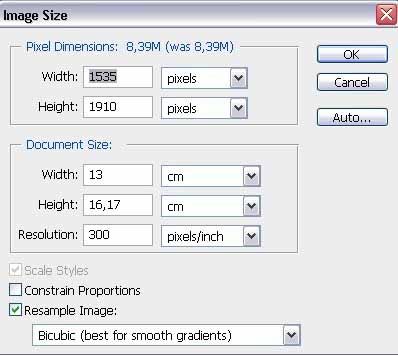
ابتدا فایل جدید میسازیم.
In File > New
Width:1535
Height:1910

مرحله ۲

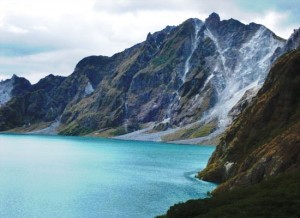
سپس عکس گرگ را درون آن قرار داده و برش دهید.
من از ابزار Pen Tool برای اینکار استفاده میکنم، همچنین نشان میدهم که چگونه این کار را انجام میدهد ( چون خیلی از افراد بلد نیستند):
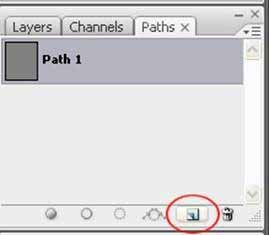
در نوار ابزار Pen Tool را انتخاب کرده و در قسمت Path palette  یک Path جدید بسازید.
به قسمت لایرها برگردید و شروع به بریدن کنید. هرموقع هم که نیاز بود میتوانید با گرفتن کلید Space عکس را جا به جا کنید تا راحت تر برش دهید. نیازی نیست با دقت باشید زیرا بعدا به سراغ موهای گرگ خواهیم آمد.


ادامه نوشته

:: ساخت تصاویر HDR فوق العاده در ۸ گام ساده در فتوشاپ!

final

تو این آموزش قراره تا با هم عکس های خیلی ساده ای که با  دوربین های دیجیتال میگیریم رو به عکس های خیلی زیبای HDR تبدیل کنیم. انجام این تکنیک خیلی خیلی ساده است ولی در عین حال جلوه ی عکس رو خیلی بیشتر میکنه.بریم سر اصل مطلب:

یه لحظه صبر کنین:
اصلا HDR چی هست؟؟؟

خوب همین اول کار باید جواب یه سوال رو بدیم که اصن تصاویر HDR چی هستن که قراراه با هم اونا رو بسازیم. به طور کلی در پردازش تصاویر، گرافیک کامپیوتری و عکاسی، high dynamic range imaging که به مخفف HDR گفته میشه (ترجمه ی فارسی که من دیدم هم میشه “گستره پویای بالا”) به یک سری از تکنیک ها گفته میشه که به شما اجازه میده گستره ی بزرگتری از روشنایی ها رو بین روشن ترین و تیره ترین ناحیه های یک تصویر به وجود بیارید در حالی که این کار رو نمیشه در حالت عادی با دوربین عکاسی انجام داد. برای اطلاعات دقیق تر از HDR میتونید یه سری به wikipedia بزنید چون قراره اینجا تکنیک رو با هم یاد بگیریم نه مفهوم خوده HDR رو ;)

یک تصویر واقعی HDR از ترکیب ۳ تا عکس درست میشه (گاهی اوقات بعضی ها تا ۷ عکس هم کار میکنن) که تمام این عکس ها دقیقا از یک منظره گرفته شدن ولی exposure های اونها با هم فرق داره، بعد از تهیه ی این عکس ها میان از یه نرم افزار ادیت عکس مثل photo matrix یا همین photoshop خودمون استفاده میکنن تا این ۳ عکس رو با هم ترکیب کنن تا یه تصویر خیلی دراماتیک خلق بشه. (البته خودش همینجوری خلق نمیشه، این شمایید که این کار رو میکنید) این کار ممکن برای افرادی که آماتور هستند یه مقدار گیج کننده باشه ولی اینجا سعی میکنیم تا حد ممکن ساده بگیم که هم بتونن افکت رو اجرا کنن.

اینا جند تا از نمونه های تصاویر اچ دی آر هستن:


ادامه نوشته

:: آموزش طراحی Audio Player در فتوشاپ - گام به گام!

سلام بر دوستای گرافیکی خودم

بازم با یه آموزش دیه اومدم خدمتتون

آموزش طراحی Audio Player در فتوشاپ - گام به گام


واسه شروع باید یه کارایی انجام بدیم .... من واسه هرکسی این فایلو نمیدما شما دیه دوستای گرافیکیم هستین گذاشتم دانلود کنید ... هههههههههه

اول اینکه فایل زیر را دانلود کنید :

http://www.brusheezy.com/Patterns/1311-Spiderman-Pattern–a-cool-mesh-pattern-

بعدش تو آدرس زیر کپی کنید :

/Adobe/Photoshop/Presets/Patterns

فکر نکنم توضیحات اضافی لازم باشد چون تصویر نهایی تقریبا گویای مراحل کار است .پس مراحل کار را شروع می کنیم :

این آموزش حدودا به 24 ساعت زمان نیاز داره

خخخخخخخخخخخخخخخcheeky

نترسید بابا شوخی کردم همش در مدت یه ساعت میتونید مراحل رو بگذرونید و یه Audio Player  داشته باشید.yes


مرحله ۱


یک سند جدید به ابعاد ۶۰۰*۴۰۰ بسازید.

مرحله ۲


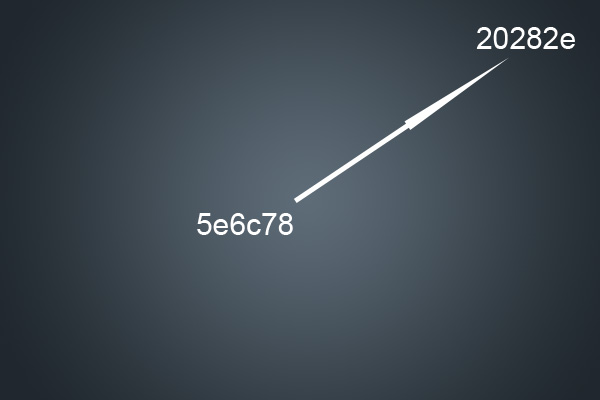
از Gradient tool‌روی حالت Radial  استفاده کنید و رنگ های زیر را برای آن وارد نکنید.

#۵e6c78 to #20282e

مرحله ۳


بوسیله Ctrl + j‌ یک کپی از این لایر بگیرید. به آدرس زیر بروید :

Filter > Noise > Add noise

تنظیمات فیلتر : Amount:5%; Uniform; Monochromatic

حالا Opacity  را روی ۳۰% بگذارید.

تصویر شما باید مانند زیر باشد.

ادامه نوشته

:: آرم، لوگو، نشانه!

 تفاوت آرم ، لوگو و نشانه

آرم،نشانه ،سمبل و نماد واژگانی می باشندکه به طور روزمره در زبان محاوره ای ما گاه و بی گاه شنیده می شوند .آنچه اهمیت دارد معنا و مفهوم این واژه هاست .
مهمترین تعاریف :
آرم ، واژه ای فرانسوی است و واژه «نشانه» مناسب ترین معادل برای آرم در زبان فارسی می باشد البته گاهی به جای آرم از کلمه «سمبل» نیز استفاده می شود .
در حقیقت نشانه ، آرم یا سمبل بیانگر چیزی است که در ذهن فرد ،بر مفهوم ویا چیزی دیگر دلالت میکند و در بسیاری از موارد چون نامی تصویری برای فرد ، مکان و یا موسسه به شمار می آید .
ولی نشانه ها نیز دسته بندی هایی دارند
انواع نشانه از نظر بصری :
1- نشانه های تصویری (pictogram) پیکتوگرام
2-نشانه های نوشتاری (logotype) لوگوتایپ
3- نشانه های تلفیقی
نوشته های نوشتاری یا لوگو تایپ:
نشانه های نوشتاری به آن دسته از نشانه ها گفته می شود که عناصر اصلی تشکیل دهنده آنها حروف ،کلمات و یا اعداد باشند . در واقع این عناصر جایگزین مناسبی برای تصویر شده اند .
نشانه های نوشتاری خود به دو دسته ی زیر تقسیم میشوند:
1- نشانه های نوشتاری حاوی یک یا چند حرف که معمولا حرف اول نام موسسه است .(منوگرام )
2-نشانه های نوشتاری حاوی نام کامل موسسه یا موضوع نشانه (لوگوتایپ)

لوگو تایپ (نشانه نوشته )

لوگو تايپ‌ها از عناصر نوشتاري به دست مي‌آيند. اين دسته از نشانه‌ها، هر گاه از «حرف» يا حروف اول نام يك مؤسسه ساخته شوند، با عنوان «مونوگرام» Monogram شناخته مي‌شوند كه عنوان بسيار بامعنايي براي چنين لوگوتايپ‌هاست.

مونوگرام‌ها جنبه‌هاي تصويري برجسته‌تري نسبت به لوگو تايپ‌ها دارند. به بيان روشن‌تر، يك لوگوتايپ در نگاه نخست بايد «خوانده شود»، اما يك مونوگرام ابتدا ديده مي‌شود و با كمي مكث حروف تشكيل دهنده آن فاش شده و براي بيننده قابل درك مي‌شود.

در ارزيابي اصولي و علمي يك لوگوتايپ بايد توجه داشت كه «خوانايي» فرع بر «زيبايي» است. يا به عبارتي، در طراحي يك لوگوتايپ «زيبايي» بايد در استخدام «خوانايي» ‌باشد.
بسيار ديده شده است كه يك لوگوتايپ يا «نشانه نوشته» براثر استفاده مكرر و به مرور زمان براي مخاطبان مثل يك «نوشته قابل خواندن» تلقي نشده و همانند يك «تصوير» يا icon (آيكون) در اذهان جا مي‌افتد.
بروز چنين رفتاري در حالي است كه مي‌دانيم در ساختار يك Logo Type بيشتر دو ضلع از اضلاع مثلث چارلز سندرس پي‌رس دخيل هستند: «دال» و «مدلول»! زيرا ضلع سوم اين مثل، يعني «مصداق» به بازنمايي تصويري (اعم از فيگوراتيو يا هندسي) دلالت مي‌كند و در مبحث نشانه‌هاي آيكونيك (شمايلي) مورد استفاده دارد.

::  نکته مهم در مورد طراحی یک لوگو حرفه ای!

نکاتی در مورد طراحی لوگو

طراحی لوگو بخشی از معمول ترین پروژه های یک طراح وب است. ما برخی از نکات مهم طراحی لوگو را در این مقاله ارائه کرده ایم که از نظرات و تجربیات طراحان حرفه ای می باشد. البته نمی توان همه این توصیه ها را در همه پروژه های هنری به یک میزان مورد توجه قرار داد. در این مقاله راهکارهای اولیه برای شروع کار طراحی یک لوگو را برای شما گردآوری کرده ایم که به شما کمک می کند کار خود را با برنامه ریزی و پس زمینه فکری لازم و کافی آغاز کنید.

وقتی همزمان روی تعدادی پروژه کار می کنید، می توانید برای اتمام آن ها از راه های میانبرهای استفاده کنید. ما پیشنهاد می کنیم از طریق قوانین و راه های متعارف پیش بروید تا روند کار یکنواخت، زمان بندی شده و بدون هیچ چالشی ادامه پیدا کند. برای مثال استفاده از گرافیک های کلیپ آرت به ظاهر مثل یک میانبر عمل می کند، اما اگر بعدا متوجه شدید این تصویر برای چنین پروژه ای مناسب نیست تکلیف چیست؟ حتما نمونه هایی از ناکامی ها و اشتباهاتی که به دلیل استفاده از راه کارهای میانبر در طراحی رخ داده است را مشاهده کرده اید.

1. لوگو را ساده طراحی کنید
لوگویی که دارای جزییات زیاد و پیچیده است نه تنها به سختی طراحی می شود بلکه به سختی هم به خاطر سپرده شده به یاد آورده می شود. چرا وقت خود را با طراحی یک لوگوی پیچیده و پر از جزییات تلف کنیم در حالی که همه ما می دانیم که یک لوگوی ساده جذابیت ویژه ای دارد؟ وقتی سعی می کنید یک طراحی کاملا ساده انجام دهید، متوجه می شوید که این کار به مراتب سخت تر است. طرح های ساده از نشانه های یک طراح خوب هستند و این حقیقت را نشان می دهند که ذهن طراح بر اساس ایده های موجود در مورد یک شغل و یا کار تجاری، قادر به ساده سازی ایده های پیچیده است.

2. سایز، یکی از عناصر مهم
به یاد داشته باشید که یک لوگو باید در سازهای مختلف تولید شود- برای سربرگ کمپانی، مخصوص وب سایت و مناسب برای آگهی های تبلیغاتی. اگر طرح لوگو خیلی پیچیده باشد درک و تشخیص آن در سایزهای کوچک بسیار سخت خواهد بود. پس سعی کنید لوگو را در اندازه های مختلف ارائه کنید، چون این مسئله برای یک مشتری با تجربه اهمیت زیادی دارد.

3. نسبت طول و عرض
لوگوهایی که کوتاه و پهن هستند و یا باریک و بلند، از نظر بصری گیج کننده اند و تعادل بین نسبت طول و عرض در آن ها رعایت نشده است. لازم نیست همیشه در طراحی قرینه سازی دقیقی در طرح ایجاد شود اما وجود یک تعادل نسبتا مناسب و خوب بین طول و عرض آن برای داشتن یک لوگوی مطلوب و دلپسند از اهمیت ویژه ای برخوردار است. بهتر است کار را با یک شکل هندسی ساده آغاز کنید. لوگوهای مربع شکل به اندازه لوگوهای دایره ای تاثیر گذار و زیبا هستند.

ادامه نوشته

:: آموزش فتوشاپ (قسمت چهارم)!

ادغام لايه ها

 براي ادغام كردن لايه ها مي توانيد از منوي Layer استفاده كنيد يا از مثلث فرامين پنجرةLayers  كمك بگيريد.

دستور Merge Down : اجراي اين دستور لاية فعال را با لاية زيرين خود ادغام مي كند كليد معادل اين
 دستور ctrl + E مي باشد .

دستور Merge Visible : اجراي اين دستور لايه هايي را كه آشكار هستند يعني علامت چشم در كنار آنها قرار دارد با هم ادغام مي شوند . كيد معادل اين دستور shift + ctrl + E مي باشد .

دستور Flatten Image : اجراي اين دستور تمامي لايه هاي موجود در فايل فعال اعم از لايه هاي آشكار و پنهان با هم ادغام يا تركيب مي شوند و در نهايت يك تصوير با يك لايه با نام Back ground ايجاد خواهد شد.

نكته : توجه داشته باشيد زماني لايه ها را با هم ادغام كنيد كه ديگر احتياجي به ويرايش تك تك لايه ها نباشد چون ديگر نمي توانيد آنها را از هم جدا كنيد .

روش ايجاد متن در Photo shop

براي ايجاد متن در برنامه Photoshop از مجموعه ابزارهاي TYPE استفاده مي شود.

رنگ متن بستگي به رنگ فعال در Foreground color دارد . متنها در لايه اي جدا ايجاد مي شوند كه علامت T در پنجره Layer مشخص كننده لايه متن است .

در Photoshop متنها به دوحالت ايجاد مي شود :

1 ـ متنهاي هنري  Artistic  ، 2 ـ متنهاي پاراگرافي   Paragraph

اگر بخواهيد به متن جلوه هاي مختلفي نسبت دهيد قالب Artistic مناسبتر است و قالب Paragraph براي ايجاد متنهاي پر حجم مناسب است .

آشنايي با ابزارهاي متن نويسي :

ابزارHorizontal type tool

از اين ابزار جهت تايپ متن به صورت استاندارد استفاده مي شود .

ابزارVertical type tool

توسط اين ابزار مي توان متنهاي عمودي را تايپ كرد .

ابزارHorizontal type mask tool

توسط اين ابزار مي توان متنهايي به صورت ساده ايجاد كرد يك محدودة‌ انتخابي با شكل متن ايحاد خواهد شد قوانين استفاده از اين selection مانند ساير انواع selection ها مي باشد .

ابزارVertical type mask tool

توسط اين ابزار مي توان متنهاي عمودي به صورت محدودة‌ selection ايجاد كرد .

نكته : براي پر كردن داخل محدودة‌ selection كه توسط يكي از ابزارهاي Type mask ايجاد كرده ايد مي توانيد از ابزار Brush Tool استفاده كنيد .


ادامه نوشته