:: نحوه ساخت فایلهای Jpg برای وب!
مقایسه تنظیمات بوسیلهUp-4
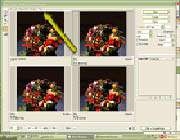
در برچسب 4-Up كلیك كنید تا فایل را در 4 حالت مختلف مشاهده كنید. این وضعیت به شما امكان میدهد تا با دقت بهتری تنظیمات مورد نیاز برای فایلی با كیفیت خوب و حجم مناسب را انتخاب كنید.
تنظیم نوار لغزنده Blur
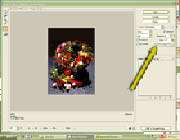
برچسب Optimized را برای برگشت به آن صفحه كلیك كنید و نوار لغزنده Blur را افزایش دهید تا ببینید كه آیا این تنظیمات به نرم شدن و وضوح تصویر كمك میكند یا خیر. OK را كلیك كنید و فایل را تغییر نام دهید تا بصورت بهینه شده و در یك فایل جداگانه ذخیره شود.
باز كردن مجدد فایل
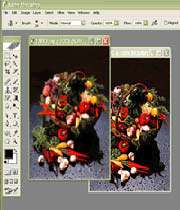
برای بررسی كیفیت تصویری كه ایجاد كردهاید گزینه File\Open را انتخاب كنید. از كادر محاورهای Open فایل بهینه شدهای كه ایجاد كردهاید را انتخاب كنید. برای بررسی مجدد در كیفیت، دو تصویر را با هم مقایسه كنید تا به رنگ بندی مناسبی دست پیدا كنید.
آزمایش فیلتر Unsharp Mask

از آنجا كه قالببندی JPEG حالت نرمی در فایلهای اصلی ایجاد میكنند، میتوانید از یك فیلتر Unsharp Mask برای برگرداندن برخی جزئیات فایل استفاده كنید (هرچند انجام این كار حجم فایل را افزایش میدهد).
گزینه Filter\Sharpen\Unsharp Mask را انتخاب كنید. مقدار فیلد Amount را بین 50% تا 100% تعیین كنید و مقدار فیلد Radious را بین 0.7 و 1.0 قرار دهید. در صورتی كه نتیجه مورد قبول بود، برای اعمال تغییرات دكمة OK را كلیك كنید. در غیر این صورت Cancel را انتخاب نمائید.
* توجه *
جابجا كردن تصویر
در حالیكه در كادر Save For Web كار میكنید میتوانید نشانگر ماوس را بر روی تصویر در محیط پیش نمایش جابجا كنید. در این حالت شكل نشانگر ماوس بصورت دست تبدیل میشود. با پائین نگه داشتن دكمة ماوس میتوانید تصویر را جابجا كنید بطوریكه جزئیات بیشتری مشاهده شوند. همچنین امكان انتخاب ذره بین و استفاده از بزرگ نمایی و كوچك نمایی نیز وجود دارد.
حفظ رنگهای یكسان
برای حفظ یكسانسازی رنگها در هنگام فشردهسازی تصویر، گزینة ICC Profile را انتخاب كنید.
 زبان گويا نيست در بيان و ايجاد ارتباط يــک طرح خــوب دو کلـمه بيــشتر نــدارد