:: نحوه ایجاد یك فایل GIF شفاف!
تنظیمات بهینه سازی
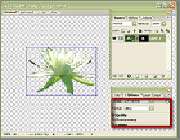
در صورتی كه شفاف سازی همان روش و شیوه مورد نظرتان است، گزینه Window\Optimize را انتخاب كنید تا پالت Optimize باز شود. سپس تنظیمات مناسب را انتخاب نمائید (مراجعه به كار عملی 3).
پیش نمایش در یك مرورگر
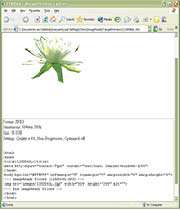
گزینه File\Preview In را انتخاب كنید یا دكمه Browser Preview را در نوار ابزار كلیك كنید تا فایل را به همان شكلی كه در مرورگرها دیده خواهد شد، مشاهده كنید.
ذخیره فایل بهینه شده
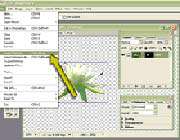
در صورتی كه تصویر در وضعیت مناسبی بود، مرورگر را بسته و به Image Ready بازگردید. سپس گزینه File\Save Optimized را انتخاب كنید تا فایل با استفاده از تنظیمات اعمال شده در پالت Optimize ذخیره شود.
*توجه*
تثبیت شفافیت
در صورتی كه شفافیت ایجاد شده در مرحله 3 در لایه پوششی مناسب نیست، دكمه Add A MasK را در پالت Layers انتخاب كنید و شفافیت قسمت شفاف انتخاب شده را با هر لایه پوششی رنگ پردازی كنید.
شفافیت در فتوشاپ
اعمال شفافیت و حذف رنگهای زمینه در فتوشاپ نیز از طریق كادر محاورهای Save For Web امكان پذیر میباشد. رنگ قسمت مورد نظر را در پالت رنگ انتخاب كرده و سپس آیكون Transparency را كه در پائین پالت قرار دارد انتخاب كنید.
 زبان گويا نيست در بيان و ايجاد ارتباط يــک طرح خــوب دو کلـمه بيــشتر نــدارد