:: نحوه ساخت فایلهای gif برای وب!
پیشنمایش تنظیمات
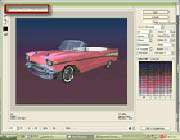
در برچسب Oplimized كلیك كنید تا نتیجه تغییرات اعمال شده به فایل را مشاهده كنید. در صورتی كه تصویر دانه دانه شد مقدار Lossy را كاهش دهید و در صورتی كه تصویر درخشان شد مقدار Dither را افزایش دهید.
تعیین تعداد رنگها

هدف بعدی، ایجاد یك فایل GIF با حداقل تعداد رنگها میباشد. مقدار 32 یا 64 (برخی فایلها حتی میتوانند از 8 و یا 4 رنگ استفاده كنند)را تعیین كنید. منوی كشویی Colors را كلیك كرده و تعداد رنگ مورد نظر را از لیست انتخاب نمائید. البته میتوانید مقدار رنگها را با انتخاب كردن عدد مربوط در كادر و تایپ مقدار مورد نظر تعیین كنید.
ذخیره فایل
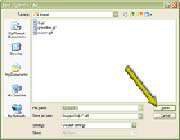
دكمة OK را كلیك كنید تا كادر Save For Web بسته شود. كادر محاورهای Optimized As Save باز میشود . نام و موقعیت فایل را بررسی كنید و در صورتی كه مشكلی وجود نداشت برای ذخیره فایل دكمة Save را كلیك نمائید.
*توجه*
استفاده از جداول 2-UP و 4-UP
اگر در خصوص چندین نوع فشرده سازی دچار شك و تردید هستید بر روی برچسبهای 2-up و یا 4-up در كادر محاورهای Save For Web كلیك كنید. این برچسبها شما را قادر میسازند تا حالتهای مختلف را در كنار هم مقایسه كنید و حالت مناسب را انتخاب نمائید.
پیش نمایش در مرورگر
در صورتی كه مطمئن نیستید فایلهای تصویریتان چگونه در مرورگر دیده خواهند شد، از ویژگی Browser Preview استفاده كنید. در حالیكه هنوز در كادر Save For Web هستید میتوانید یا بر روی دكمه Browser Preview كلیك كنید و یا از منوی Select Browser برای انتخاب نوع مرورگر استفاده كنید. دكمه و منو پائین كادر محاورهای قرار دارند. در این مثالها، دكمه آیكون Internet explorer را نشان میدهد. برای دسترسی به منو نیز میتوانید در فلش جهتدار كنار این دكمه كلیك كنید.
 زبان گويا نيست در بيان و ايجاد ارتباط يــک طرح خــوب دو کلـمه بيــشتر نــدارد